Anagrafica
Il sistema di gestione anagrafica consente di registrare e gestire tutte le informazioni relative ai clienti, agli agenti commerciali, ai fornitori e ai vettori.
Struttura principale
Struttura principale:
Categorie anagrafiche - sistema di classificazione gerarchica
Lista anagrafiche - visualizzazione, ricerca e creazione/modifica di nuove anagrafiche
Attività anagrafiche - gestione attività economiche
Condizioni di pagamento - configurazione metodi e scadenze di pagamento
Introduzione
Il sistema di gestione Anagrafica consente di registrare e gestire tutte le informazioni relative a:
Clienti - Soggetti acquirenti
Fornitori - Soggetti venditori
Agenti - Rappresentanti commerciali
Vettori - Trasportatori → importanti per DDT e Logistica
Categorie anagrafiche
Le categorie permettono di organizzare le anagrafiche in gruppi logici.
Uniformemente al resto del software, per creare una nuova categoria:
cliccare sul pulsante in verde
 che farà apparire lo spazio di inserimento
aggiungere «Nome categoria»
cliccare su «Salva»
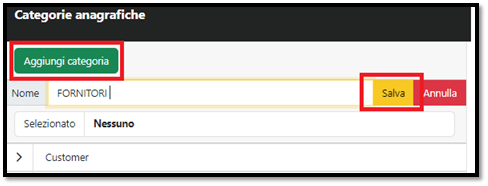
N.B. Le categorie possono avere sottocategorie!
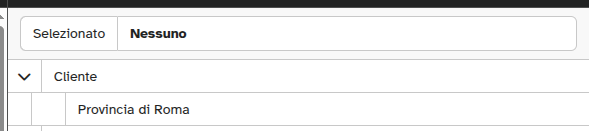
Navigazione sottocategorie:
> Categoria chiusa → cliccare per espandere
∨ Categoria aperta → cliccare per comprimere
Lista anagrafiche
Dal menu principale, cliccare sul pulsante Lista anagrafiche
La schermata mostrerà inizialmente tutte le anagrafiche presenti nel sistema
Selezionare una categoria per restringere la visualizzazione
Il campo Denominazione è uno strumento potente per la ricerca rapida delle anagrafiche.
Cosa permette di cercare:
Nome (per persone fisiche)
Cognome (per persone fisiche)
Ragione sociale (per aziende)
Codice Fiscale (completo o parziale)
Partita IVA (completa o parziale)
Creazione nuova anagrafica
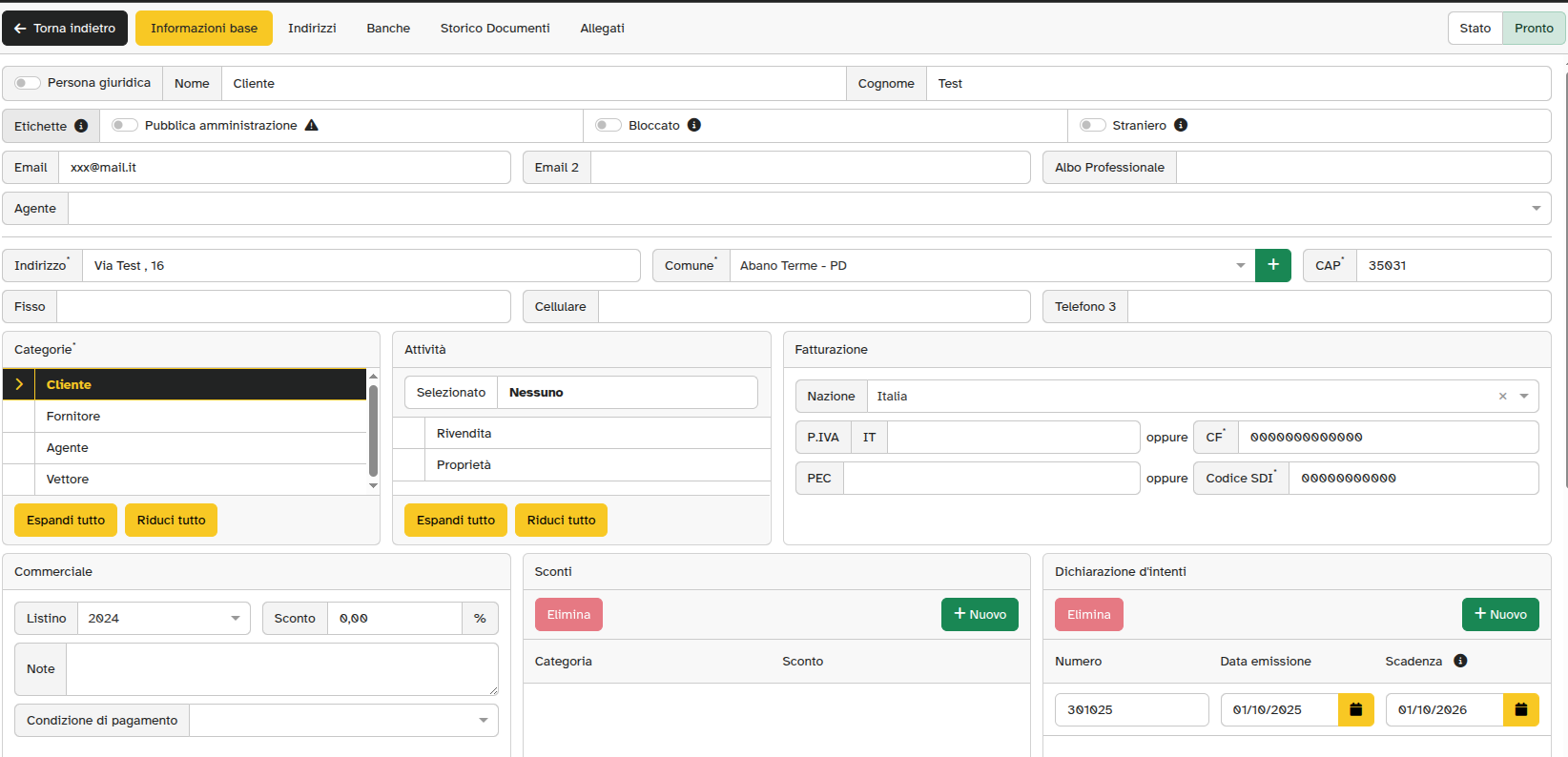
Per aggiungere i dati anagrafici, dal menu principale cliccare sul pulsante «Nuova»
Descrizione campi
Tipologia:
Persona giuridica - Per aziende e società → Ragione sociale: denominazione aziendale
Nome specifico - Per persone fisiche o denominazione personalizzata
Etichette:
Le etichette servono per dare un comportamento speciale alla gestione dei documenti collegati all’anagrafica
Email
Email: indirizzo principale (es. agente@demo.it)
Email 2: indirizzo secondario
Informazioni professionali:
Albo Professionale: Se iscritto a ordini professionali
Indirizzo principale
Indirizzo: Via e numero civico completo (es. Via Italia n. 8)
Comune: Selezionare dal menu a tendina (es. Castellana Grotte - BA)
CAP: Codice di avviamento postale (es. 70013) → compilazione automatica dopo aver selezionato il comune
Contatti telefonici:
Fisso: Numero telefono fisso (formato: 33333333)
Cellulare: Numero cellulare
Telefono 3: Terzo numero di contatto
Categorie di appartenenza
Selezionare una categoria (tra quelle predefenite) applicabile:
Cliente - Se acquista da noi
Fornitore - Se vende a noi
Agente - Se rappresentante commerciale
Vettore - Se trasportatore
Attività:
Selezionare l’attività economica principale
N.B. Le attività possono essere create dalla voce del menù «Attività anagrafiche»
Dati di fatturazione - Sezione obbligatoria
Dati fiscali nazionali:
Nazione: Selezionare il paese (es. Italia)
Partita IVA: Formato IT + 11 cifre (es. IT 153426XX) oppure
Codice Fiscale: 16 caratteri alfanumerici (es. ABC153426XX)
Fatturazione elettronica
Compilare uno dei due campi:
PEC: Posta Elettronica Certificata oppure -Codice SDI: Codice destinatario 7 caratteri per fatturazione elettronica
IMPORTANTE: La mancata compilazione di PEC o Codice SDI impedirà l’emissione di fatture elettroniche valide.
Regime fiscale: Selezionare dal menu
RF01 - Ordinario (più comune)
Altri regimi speciali (forfettario, agricolo, ecc.)
Sezione commerciale
Listino: Selezionare l’anno del listino da applicare (es. 2024)
Sconto: Percentuale sconto base (es. 10,00%)
Note: Campo testo libero per annotazioni commerciali
Condizione di pagamento: Modalità di pagamento delle fatture (es. a rate, pagamento immediato)
N.B. Le condizioni di pagamento possono essere create dalla voce del menù «Condizioni pagamento»
Sconti aggiuntivi
Gestione sconti particolari per categorie di prodotti
Selezionare la Categoria prodotto
Inserire la percentuale di Sconto
Aggiungere un altro sconto tramite «Nuovo»
Ripetere per ogni categoria con sconto specifico
Utilizzare «Elimina» per rimuovere sconti
Dichiarazione d’intenti (opzionale)
Per operazioni senza IVA (esportatori abituali):
Cliccare su + Nuovo (pulsante verde)
Compilare:
Numero: protocollo telematico della dichiarazione d’intento (es. «08060120341234567-000001» (17 cifre + 6 cifre))
Data emissione: data della dichiarazione d’intento
Scadenza: data termine validità della dichiarazione d’intento
Descrizione personalizzata prodotto (opzionale)
Questa sezione permette di associare descrizioni personalizzate ai prodotti per specifici clienti, consentendo di gestire casi particolari in cui la nomenclatura commerciale del cliente differisce dalla codifica interna dei prodotti.
Compilare:
Prodotto: cercare il prodotto tra tutti quelli disponibili
Descrizione: inserire la descrizione personalizzata richiesta dal cliente
Dopo aver compilato tutti i dati anagrafici, cliccare sul pulsante «Salva»
Indirizzi
Questa sezione permette di gestire gli indirizzi associati al cliente, supportando l’inserimento di più indirizzi (es. sede legale, sede operativa, recapiti di spedizione).
Indirizzo principale
Indirizzo: Via/Piazza e numero civico (es. Via dei Fichi n 8)
Comune: Selezione del comune tramite menu a tendina (es. Abano Terme - PD)
CAP: Codice di avviamento postale (es. 35031) → compilazione automatica
CIG: Codice Identificativo Gara (opzionale)
CUP: Codice Unico di Progetto (opzionale)
Codice SDI: Codice destinatario per fatturazione elettronica
Opzioni
Fatturazione: Indica se l’indirizzo è utilizzato per la fatturazione
Spedizione: Indica se l’indirizzo è utilizzato per le spedizioni
Funzionalità:
+ Nuovo: Aggiungi un nuovo indirizzo
Elimina: Rimuovi un indirizzo esistente
Possibilità di gestire indirizzi multipli
Banche
Questa sezione permette di gestire i conti bancari associati al cliente, includendo tutti i dettagli necessari per bonifici e transazioni bancarie.
Informazioni identificative
Identificativo: Nome descrittivo del conto bancario (es. «Banca Italiana Esempio»)
Banca: Denominazione dell’istituto bancario
Stato: «Non identificata» se non presente nell’elenco banche
IBAN: Codice IBAN completo (27 caratteri per l’Italia)
Formato: IT + 2 cifre di controllo + 23 caratteri
Esempio: IT16A0001820963000000056230
CIN: Carattere di controllo nazionale (1 carattere alfabetico)
Esempio: A
ABI: Codice ABI - Associazione Bancaria Italiana (5 cifre)
Identifica l’istituto bancario
Esempio: 00018
CAB: Codice di Avviamento Bancario (5 cifre)
Identifica la filiale specifica
Esempio: 20963
C/C: Numero di conto corrente (fino a 12 cifre)
Esempio: 0000056230
Default: Indica se questo conto è quello predefinito per le transazioni
Il codice IBAN viene automaticamente scomposto nei suoi componenti (CIN, ABI, CAB, C/C)
Solo un conto può essere impostato come predefinito
Storico documenti
Questa sezione visualizza lo storico completo di tutti i documenti emessi per il cliente, permettendo di consultare rapidamente fatture, note di credito/debito e altri documenti commerciali.
Numero progressivo del documento
Data di emissione del documento
Tipologia del documento emesso. Esempi:
Fattura - Vendita
Nota Debito - Vendita
Nota Credito - Vendita
DDT - Documento di Trasporto
Importo imponibile del documento (IVA esclusa)
Allegati
Questa sezione permette di gestire tutti i file e documenti associati al cliente, inclusi loghi aziendali, documenti GDPR e altri allegati utili per la gestione del rapporto commerciale.
Drag & drop: Trascina i file direttamente nell’area di upload
Selezione manuale: Clicca su «clicca qui» per aprire il file browser
Limite: Max 1 allegato per upload (ripeti l’operazione per caricare più file)
Nome: identificativo del file (compilazione manuale o automatica)
Descrizione: campo testuale per descrivere il contenuto e lo scopo del documento
Tipo: menu a tendina con categorie predefinite:
Generico: documenti vari non classificati
Logo: logo aziendale del cliente
GDPR: documentazione privacy e consensi
Utilizzo dei diversi tipi di allegato
Logo
Scopo: Logo aziendale del cliente da utilizzare nei documenti
Applicazione:
DDT (Documenti di Trasporto)
Ordini Cliente
Fatture di Vendita
Formato consigliato: PNG, JPG, SVG ad alta risoluzione
Il logo verrà automaticamente inserito nei documenti generati per il cliente
GDPR
Scopo: Gestione della documentazione privacy
Contenuti tipici:
Informativa privacy firmata
Consenso al trattamento dati
Moduli privacy compilati
Autorizzazioni specifiche
Nota: È disponibile un modello standard che possiamo fornire come base
Fondamentale (ma non bloccante) per l’uso dell’applicazione
Generico
Scopo: Qualsiasi altro documento rilevante
Esempi:
Contratti firmati
Visure camerali
Certificazioni aziendali
Documenti di identità
Corrispondenza importante
Cataloghi prodotti specifici
Attività anagrafiche
In questo modulo vengono gestite le Attività Anagrafiche
Condizioni Pagamento
Questa sezione permette di configurare e gestire le condizioni di pagamento personalizzate per il cliente, definendo modalità, scadenze e importi per ogni tipo di transazione commerciale.

Visualizzazione tabellare delle condizioni di pagamento disponibili:
Nome: Denominazione della condizione di pagamento
Tipo: Tipologia di condizione (TP01, TP02, TP03, etc.)
Condizioni predefinite: Esempi di condizioni standard:
a vista bonifico (TP02)
Acconto 30% + Saldo (TP01)
Acconto 50 di saldo 30gg (TP02)
Acconto 50% + Saldo (TP01)
Per creare una nuova condizione di pagamento
cliccare su «Nuova»
aggiungere una descrizione del pagamento
selezionare una tipologia di pagamento tra quelle disponibili:
pagamento a rate - TD01
pagamento completo - TD02
pagamento anticipato - TD03
cliccare su «Salva» per salvare le modifiche apportate
Dopo il salvataggio, nella schermata di destra è possibile definire la singola rata o tranche di pagamento.
I campi da compilare sono:
Tipo
Menu a tendina: Saldo o Parziale
Identifica la natura della rata
Denominazione
Utile per identificare la tranche di pagamento
Esempio: «Prima rata, primo pagamento, acconto»
Mesi
Numero di mesi dalla data documento
Valore numerico (0 = stesso mese)
Esempio: 0, 1, 2, 3…
Giorni
Numero di giorni dalla data documento
Fine mese
Se attivo: la scadenza viene posticipata alla fine del mese
Utile per uniformare le scadenze (es. tutti i pagamenti a fine mese)
Percentuale:
Definizione dell’ammontare della rata
Esempio: 100% (per pagamento completo)
Esempio: 30%, 50% (per acconti) N.B. La somma delle percentuali di tutte le rate deve essere 100%
Pagamento
Modalità di pagamento
Esempio: «bonifico»