Cantieri
Il nome Cantiere indica una sede lavorativa, un sito operativo o un progetto specifico (commessa) presso il quale vengono svolte attività lavorative da parte degli operatori aziendali.
Il modulo Cantieri comprende le voci:
Lista cantieri
Categorie cantieri
Lista cantieri
La Lista cantieri comprende l’elenco completo di tutti i cantieri gestiti dal software.
La tabella dei cantieri presenta le seguenti colonne:
Denominazione: Nome identificativo del cantiere
Categoria: Tipologia di cantiere (es. Edilizia, Manutenzione, etc.)
Città: Località in cui si trova il cantiere
Indirizzo: Via e numero civico del cantiere
Per creare un nuovo cantiere cliccare sul pulsante verde «+ Nuovo». Si aprirà un form con tutte le informazioni che è possibile inserire per il nuovo cantiere.
Informazioni Base
Sezione anagrafica principale
Denominazione - Campo obbligatorio
Nome identificativo del cantiere
Deve essere univoco e descrittivo
Esempio: «Cantiere Milano Centro», «Progetto Ristrutturazione Via Roma»
Descrizione
Utile per inserire dettagli sul progetto, cliente, specifiche tecniche
Azienda
Compilazione automatica
Committente
Selezione del committente dall’anagrafica clienti
Indirizzo
Via e numero civico del cantiere
Esempio: «Via dei Costruttori 15»
Comune
Selezione del comune tramite menu a tendina
CAP
Compilazione automatica
Fisso
Numero di telefono fisso del cantiere/commessa (se presente)
Cellulare
Numero di cellulare di riferimento del cantiere/commessa
Telefono 3
Numero telefonico alternativo
Sezione referente
Sezione espandibile/comprimibile che gestisce le informazioni del referente di cantiere
Cognome
Cognome del referente
Nome
Nome del referente
Codice Fiscale
Codice fiscale del referente (se richiesto per la compilazione dei protocolli associati)
Indirizzo, Comune, CAP, Fisso, Cellulare, Telefono 3
Dati di contatto specifici del referente
Possono differire dall’indirizzo del cantiere
Categoria
Categoria cantiere
Associa il cantiere ad una categoria
Facilita organizzazione
Geolocalizzazione
Il campo Geolocalizzazione rappresenta il punto di timbratura del cantiere ed è fondamentale per:
Calcolare la distanza dell’operatore dal punto di timbratura
Verificare che l’operatore sia effettivamente sul cantiere quando esegue timbrature
Monitorare accessi e presenze in modo accurato

Latitudine
Coordinata geografica in gradi decimali
Formato: XX.XXXXXX (es. 45.464211)
Non utilizzare gradi sessagesimali (gradi, minuti, secondi)
Longitudine
Coordinata geografica in gradi decimali
Formato: XX.XXXXXX (es. 9.189982)
Non utilizzare gradi sessagesimali (gradi, minuti, secondi)
Tolleranza
Quantità: Valore numerico della distanza massima
UM (Unità di Misura): Metri (m)
Rappresenta il raggio entro cui l’operatore può timbrare validamente
Esempio: Tolleranza di 50 metri significa che l’operatore può timbrare entro 50m dal punto GPS configurato
Come ottenere latitudine e longitudine
Metodo consigliato - Google Maps:
Aprire Google Maps
Cercare l’indirizzo del cantiere
Fare click destro sul punto esatto del cantiere
Selezionare «Coordinate» dal menu (vengono copiate automaticamente)
Incollare nel formato corretto (latitudine, longitudine)
Formato coordinate:
✅ Corretto: 45.464211, 9.189982 (gradi decimali)
❌ Errato: 45°27’51.2»N 9°11’23.9»E (gradi sessagesimali)
Funzionamento del controllo presenze
Quando l’operatore esegue PLAY (inizio turno) o STOP (fine turno) dall’app mobile:
Il sistema rileva la posizione GPS dell’operatore
Calcola la distanza tra la posizione dell’operatore e il punto configurato nel cantiere
Se la distanza è entro la tolleranza → Timbratura valida ✅
Se la distanza è oltre la tolleranza → Timbratura non valida ❌ (o segnalazione anomalia)
N.B. la geolocalicazzione funziona solo se l’operatore ha dato il consenso alla geolocalizzazione.
Protocolli associati
La sezione Protocolli associati permette di collegare procedure o protocolli operativi specifici al cantiere.
I protocolli con la spunta default nella lista protocolli possono essere in automatico associati al cantiere (opzionale).
I protocolli associati al cantiere saranno disponibili nelle sezioni:
“Verbali” → per protocolli di tipo “Verbale di collaudo”
“Note” → per protocolli di tipo “Rapportino giornaliero”
Stato cantiere
Il pulsante Stato cantiere permette di visualizzare lo stato operativo del cantiere
Comportamento di default
APERTO: impostato automaticamente alla creazione del cantiere
CHIUSO: impostato automaticamente quando tutti gli operatori assegnati al cantiere sono in stato «chiuso»
Comportamento avanzato (opzionale)
DA PROGRAMMARE: dalla creazione del cantiere fino all’inserimento del primo operatore
DA ESEGUIRE: dal primo operatore assegnato fino alla prima presenza (primo “PLAY” da App)
IN CORSO: dopo il primo “PLAY” da parte di un operatore
CHIUSO: chiusura manuale da parte dell’utente loggato
Operatori
Lista degli operatori associati al cantiere con il relativo ruolo.
Riepilogo accessi
La sezione Riepilogo accessi presenta lo storico completo e dettagliato di tutte le presenze e timbrature effettuate dagli operatori sul cantiere.
Questa sezione permette sia di visualizzare gli accessi registrati tramite app mobile, sia di inserire manualmente nuove presenze in caso di dimenticanze.
Procedura inserimento manuale:
Cliccare su + Nuovo
Si apre il form di inserimento nella parte superiore
Selezionare l’operatore
Scegliere dal menu a tendina
Solo operatori assegnati al cantiere sono disponibili
Inserire data e ora inizio turno
Cliccare sull’icona calendario per selezionare la data
Inserire ora e minuti manualmente
Formato 24 ore
Inserire data e ora fine turno
Cliccare sull’icona calendario per selezionare la data
Inserire ora e minuti manualmente
Deve essere successiva all’inizio turno
Cliccare su Salva
L’accesso viene registrato immediatamente
Appare nella tabella riepilogo
La durata viene calcolata automaticamente
Note
La sezione Note raccoglie tutti i verbali e le annotazioni compilati dagli operatori direttamente dall’app mobile durante l’attività sul cantiere. Ogni nota può includere allegati (foto o pdf) che documentano specifici eventi, situazioni o avanzamenti dei lavori.
Per visualizzare gli allegati alla nota:
Cliccare sulla nota
Selezionare l’allegato
Cliccare su «scarica allegato»
Allegati
La sezione Allegati del cantiere permette di caricare e gestire documenti tecnici, file di riferimento e link utili che gli operatori possono consultare direttamente dall’app mobile durante le attività sul cantiere. Questa funzionalità centralizza tutta la documentazione necessaria per l’esecuzione corretta dei lavori, rendendola immediatamente accessibile a chi opera sul campo.
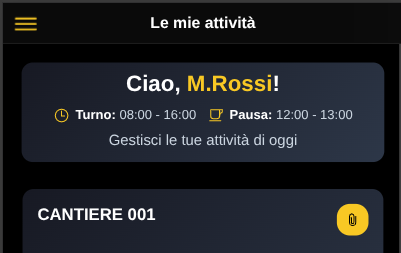
L’icona identificativa della sezione Allegati lato App è rappresentata da una graffetta