Cantieri - Manutenzione
Il software è progettato per gestire la manutenzione ed è organizzato in tre componenti principali:
Lista protocolli applicabili, ossia l’insieme dei form creati dall’azienda per standardizzare le procedure di manutenzione. Ogni protocollo è un template che l’operatore può compilare durante la manutenzione.
Lista prodotti, in cui i prodotti sono intesi come concetti astratti
Lista cantieri, in cui vengono gestiti tutti gli artefatti, gli interventi e lo stato di manutenzione.
Flusso operativo
Per implementare correttamente il sistema di manutenzione, è necessario seguire i seguenti passaggi in sequenza:
Analizzare la composizione del prodotto
Identificare mentalmente la struttura dell’impianto e i suoi componenti astratti.Creare i protocolli di manutenzione
Definire i form standardizzati che gli operatori utilizzeranno per documentare gli interventi. Per informazioni dettagliate, consultare la guida ai protocolli.N.B. il tipo di protocollo deve essere Manutenzione.
Creare i prodotti astratti
Dalla Lista prodotti, creare l’anagrafica dei prodotti inserendo codice e nome.Configurare gli «Extra per cantieri»
Definire i campi personalizzabili che caratterizzeranno ogni istanza del prodotto (marca, modello, potenza, ecc.).Definire le installazioni (se necessario)
Configurare l’installazione del prodotto per generare automaticamente i componenti durante la creazione degli artefatti.Associare i protocolli ai prodotti
Collegare ogni protocollo al prodotto di riferimento specificando la periodicità degli interventi di manutenzione.Creare gli artefatti sul cantiere
Generare le istanze concrete dei prodotti sul cantiere, valorizzando gli «Extra per cantieri» precedentemente configurati
Idea iniziale
Prima di procedere con la configurazione del sistema, è fondamentale visualizzare mentalmente la struttura finale dell’impianto o dell’installazione da gestire, ragionando per componenti astratti piuttosto che per prodotti specifici.
Distinzione tra prodotto astratto e artefatto concreto
Il sistema si basa su una logica a due livelli:
1. Prodotto astratto (template)
Rappresenta la categoria concettuale del componente
Definisce cosa compone l’impianto, non quale marca o modello specifico
Esempio: «Punto luce» composto da → «Lampada», «Interruttore», «Cablaggio»
2. Artefatto concreto (istanza)
Rappresenta l”installazione fisica sul cantiere
Contiene le caratteristiche specifiche e i riferimenti reali
Esempio: Lampada → Marca: Philips, Modello: Hue White, Potenza: 9W, Colore: Bianco caldo
Esempio pratico di progettazione
Supponiamo di dover gestire la manutenzione di un impianto di illuminazione.
Fase 1 - Analisi della composizione
Identificare i macroelementi e i relativi componenti:
Punto luce (macroelemento)
Lampada (componente)
Interruttore (componente)
Plafoniera (componente)
Fase 2 - Creazione dei protocolli di manutenzione
Prima di creare i prodotti, definire i protocolli che serviranno per documentare gli interventi di manutenzione.
Esempi di protocolli per l’impianto di illuminazione:
Controllo visivo lampade: verifica funzionamento, pulizia, controllo temperatura
Verifica elettrica: test continuità, misurazione tensione, controllo isolamento
Sostituzione lampada: registrazione componente sostituito, motivazione, nuovi parametri
Fase 3 - Creazione dei prodotti astratti
Dalla Lista prodotti, creare un prodotto per ciascun componente identificato nell’analisi. Nell’esempio del punto luce, occorre creare 4 prodotti: «Punto luce» (macroelemento), «Lampada», «Interruttore» e «Plafoniera» (componenti).

Per ogni prodotto inserire:
Codice: identificativo univoco (es. LAMP-001, INT-001, PLAF-001)
Nome: denominazione del prodotto (es. «Lampada», «Interruttore», «Plafoniera»)
Fase 4 - Definizione degli «Extra per cantieri»
Gli Extra per cantieri sono i campi personalizzabili che permettono di specificare le caratteristiche tecniche di ogni istanza del prodotto installata sul cantiere. Questi parametri possono variare tra diverse installazioni dello stesso prodotto e possono essere modificati durante gli interventi di manutenzione.
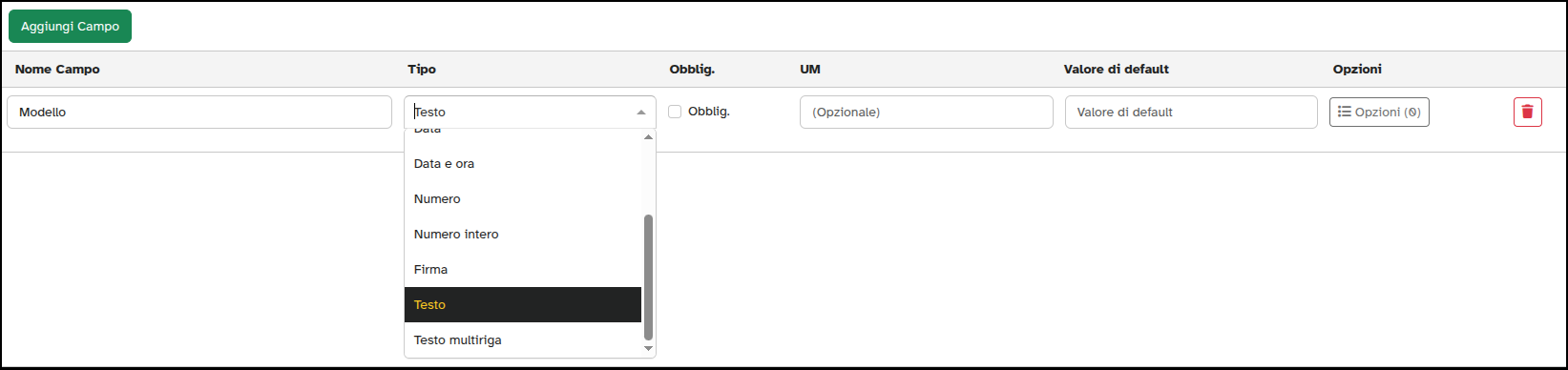
La configurazione degli extra utilizza una tabella con le seguenti colonne:
Nome Campo: denominazione del parametro (es. «Marca», «Modello», «Potenza»)
Tipo: tipologia di dato
Testo: per informazioni descrittive (marca, modello, colore)
Numero: per valori numerici (potenza, dimensioni)
Check: per parametri booleani (attivo/spento)
Data: per date di riferimento (anno installazione)
Obblig.: indica se il campo è obbligatorio in fase di creazione dell’artefatto
UM (Unità di Misura): specifica l’unità (kW, cm, °C, ecc.)
Valore di default: valore preimpostato per velocizzare l’inserimento
Opzioni: elenco di valori selezionabili (per campi a scelta multipla)
Esempio di configurazione «Extra per cantieri» per il prodotto «Lampada»:
Nome Campo |
Tipo |
Obblig. |
UM |
Valore di default |
Opzioni |
|---|---|---|---|---|---|
Marca |
Testo |
☑ |
- |
- |
Philips, Beghelli |
Modello |
Testo |
☑ |
- |
- |
- |
Potenza |
Numero |
☑ |
kW |
9 |
- |
Temperatura colore |
Testo |
☐ |
°K |
3000 |
2700, 3000, 4000 |
Anno installazione |
Numero |
☐ |
- |
2024 |
- |
Stato |
Check |
☐ |
- |
Attivo |
Attivo, Spento |
Fase 5 - Associazione dei protocolli di manutenzione
Nella sezione Protocolli, collegare i protocolli applicabili al prodotto specificando:
Il protocollo da applicare
La periodicità degli interventi (es. ogni 6 mesi, ogni anno, ogni giorno)
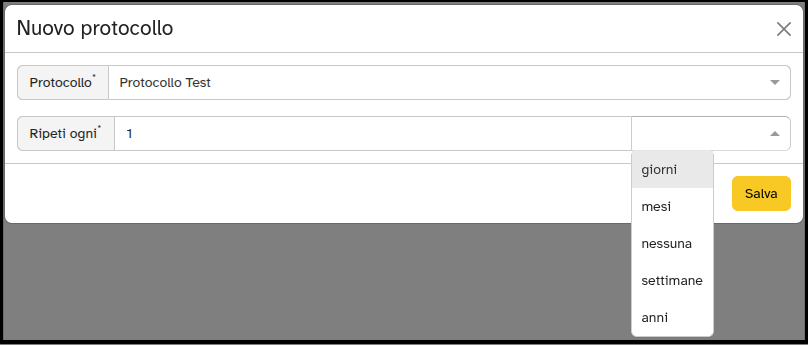
N.B. Il sistema calcola le manutenzioni successive a partire dalla data della prima manutenzione effettuata (che può essere anche un form compilato il primo giorno di installazione). La periodicità impostata viene quindi applicata in modo incrementale da questa data iniziale.
Fase 6 - Configurazione dell’installazione (opzionale)
La sezione Installazione permette di definire l’elenco dei componenti necessari per la sua installazione. Utile quando un componente può essere montato in modalità differenti e con diversi componenti per ogni modalità.
Esempio per «Lampada»:
Installazione a soffitto
Installazione a parete
Installazione su palo
L’installazione è composta da:
Nome installazione: configurazione del prodotto (es. «Standard», «Premium»)
Componenti: lista dei prodotti necessari con relative quantità
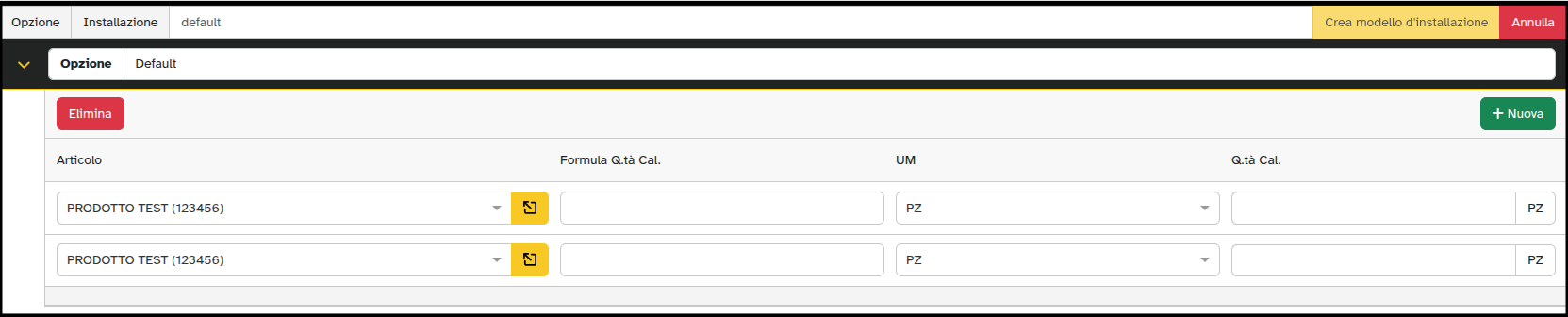
Procedura:
Definire il nome dell’installazione
Nel campo Installazione, inserire un nome descrittivo (es. «Standard», «Premium», «Doppia»)
Se non si inserisce alcun nome, viene creata l’installazione «default»
Cliccare su «Crea modello d’installazione»
Si apre una tabella per definire i componenti
Aggiungere i componenti nella tabella
Cliccare su + Nuova per aggiungere ogni componente
Aggiungere per ogni riga l”Articolo dalla lista dei prodotti
Salvare la configurazione
Nota: Il sistema calcola le quantità per 1 unità del prodotto principale.
Esempio pratico - Prodotto: «Punto Luce»
Installazione 1: «default»
Articolo |
Q.tà Cal. |
UM |
|---|---|---|
Lampada LED 9W |
1 |
PZ |
Interruttore |
1 |
PZ |
Plafoniera |
1 |
PZ |
Cavo elettrico 5MT |
1 |
PZ |
Installazione 2: «Doppia»
Articolo |
Q.tà Cal. |
UM |
|---|---|---|
Lampada LED 9W |
1 |
PZ |
Lampada LED 9W |
1 |
PZ |
Interruttore doppio |
1 |
PZ |
Plafoniera doppia |
1 |
PZ |
Cavo elettrico 5MT |
1 |
PZ |
Funzionalità chiave:
Configurando un’installazione, alla creazione di un artefatto sul cantiere il sistema genera automaticamente tutti i componenti associati, eliminando la necessità di inserirli manualmente
Fase 7 - Creazione del cantiere
Dalla Lista cantieri, creare un nuovo cantiere inserendo la Denominazione (campo obbligatorio). Gli altri dati possono essere completati successivamente.
Fase 8 - Creazione degli artefatti sul cantiere
Accedere alla sezione Artefatti del cantiere per configurare l’impianto.
Logica di denominazione degli artefatti
Il nome dell’artefatto principale (macroelemento) deve identificare un insieme di elementi omogenei, non un singolo elemento.
Esempi corretti:
«Pannelli Fotovoltaici Tetto Est» → raggruppa 20 pannelli
«Condizionatori Uffici» → raggruppa 8 climatizzatori
«Estintori Edificio A» → raggruppa 12 estintori
Esempi errati:
«Pannello Fotovoltaico #1» → troppo specifico, questo è un componente
«La Lampada» → troppo generico e singolare
Procedura di creazione degli artefatti:
Step 1 - Creazione del macroelemento
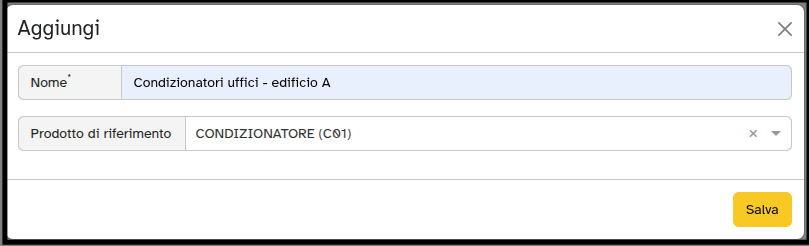
Dalla sezione Artefatti del cantiere, cliccare su + Nuovo
Il sistema mostra il messaggio «Nessun elemento disponibile»
Compilare il form di creazione del macroelemento:
Nome: denominazione del raggruppamento (es. «Condizionatori Uffici - Edificio A»)
Prodotto di riferimento: selezionare il prodotto astratto (es. «Condizionatore»)
Salvare
Step 2 - Configurazione degli elementi interni
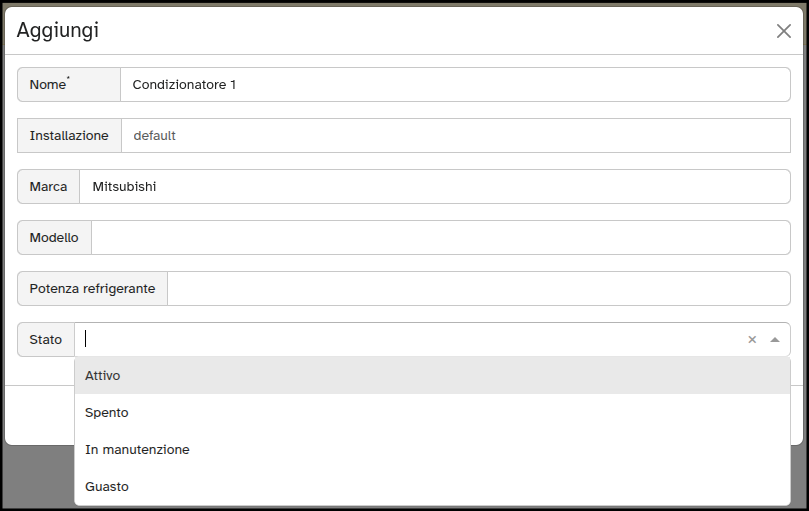
Fare doppio click sul macroelemento appena creato
Cliccare su Aggiungi per creare ogni singolo elemento
Nel form di aggiunta elemento compilare:
Nome: identificativo specifico dell’elemento (es. «Condizionatore 1», «Condizionatore Ufficio 101»)
Installazione: selezionare il tipo di installazione configurato
Se si seleziona un’installazione (es. «default», «Monosplit Standard»), i componenti verranno generati automaticamente nella vista successiva
È possibile non selezionare alcuna installazione e aggiungere i componenti manualmente
Extra per cantieri: compilare tutte le proprietà specifiche ereditate dal prodotto di riferimento
Se sono stati configurati valori di default, i campi vengono precompilati automaticamente
Esempio: Marca (precompilato: Mitsubishi)
Cliccare su «Salva»
N.B. se non si seleziona un tipo di installazione durante la creazione dell’artefatto, i componenti dell’artefatto non saranno generati!
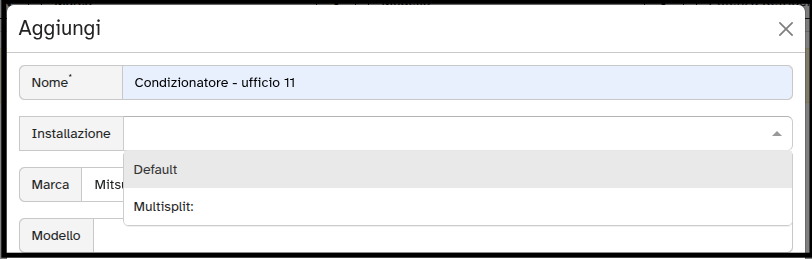
Step 3 - Visualizzazione degli elementi
Una volta salvato, l’elemento compare nella lista. Il sistema offre due modalità di visualizzazione:
Vista Tabella
Visualizzazione compatta con tutti gli elementi in formato tabellare
Utile per filtrare gli elementi per proprietà (esempio stato)

Vista Card
Visualizzazione a schede con le informazioni principali in evidenza
Utile per una consultazione più visuale
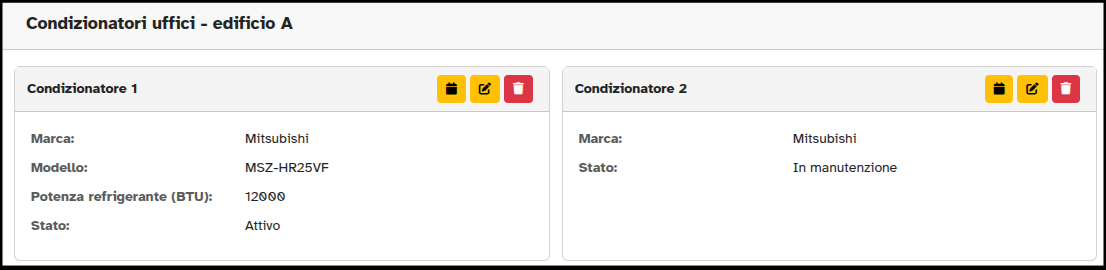
Step 4 - Accesso ai componenti
Per visualizzare e gestire i componenti di un artefatto:
Cliccare sull’artefatto (singolo click sulla card o doppio click sulla riga)
Se è stata selezionata un’installazione durante la creazione:
I componenti sono già presenti automaticamente
È possibile visualizzare e modificare le proprietà di ogni componente
Se NON è stata selezionata un’installazione:
È necessario aggiungere manualmente i componenti
Cliccare su + Nuovo per aggiungere ogni componente
Step 5 - Gestione delle proprietà dei componenti
Precompilazione automatica dei componenti
Quando si crea un artefatto selezionando un’installazione, il sistema genera automaticamente tutti i componenti configurati nell’installazione. Se per questi componenti sono stati definiti valori di default nelle proprietà «Extra per cantieri», questi valori vengono precompilati automaticamente.
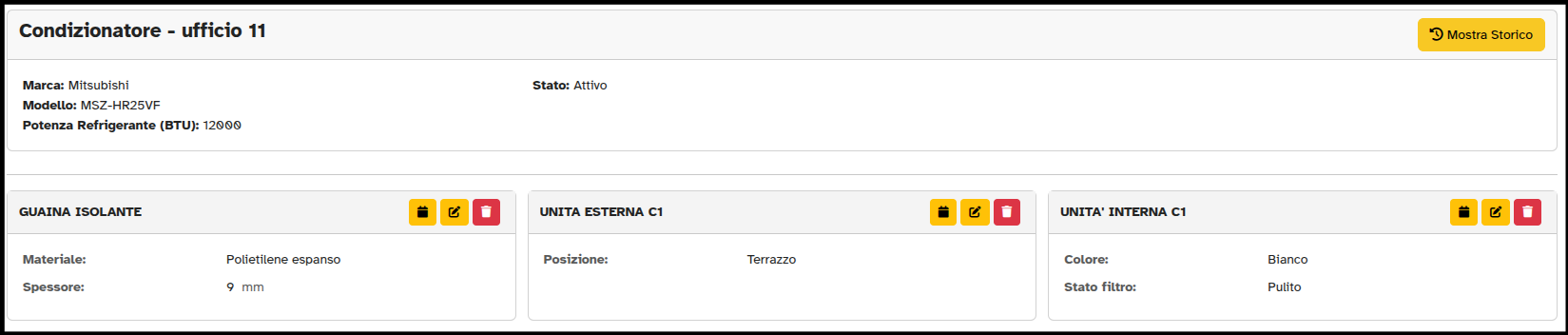
Modifica delle proprietà durante la manutenzione
Le proprietà dei componenti non sono statiche: possono essere modificate nel tempo durante gli interventi di manutenzione, per registrare:
Sostituzioni di componenti
Modifiche tecniche
Cambiamenti di posizione
Aggiornamenti dello stato
Tutte le modifiche vengono automaticamente tracciate nello storico, permettendo di ricostruire l’evoluzione del componente nel tempo
Step 6 - Storico Modifiche
Lo Storico è una funzionalità fondamentale del sistema che registra automaticamente tutte le modifiche apportate agli artefatti e ai loro componenti nel tempo. Ogni variazione delle proprietà viene tracciata con data, ora e dettagli della modifica, garantendo una tracciabilità completa dell’evoluzione dell’impianto.
Per visualizzare lo storico delle modifiche di un artefatto cliccare sul pulsante «Mostra storico»
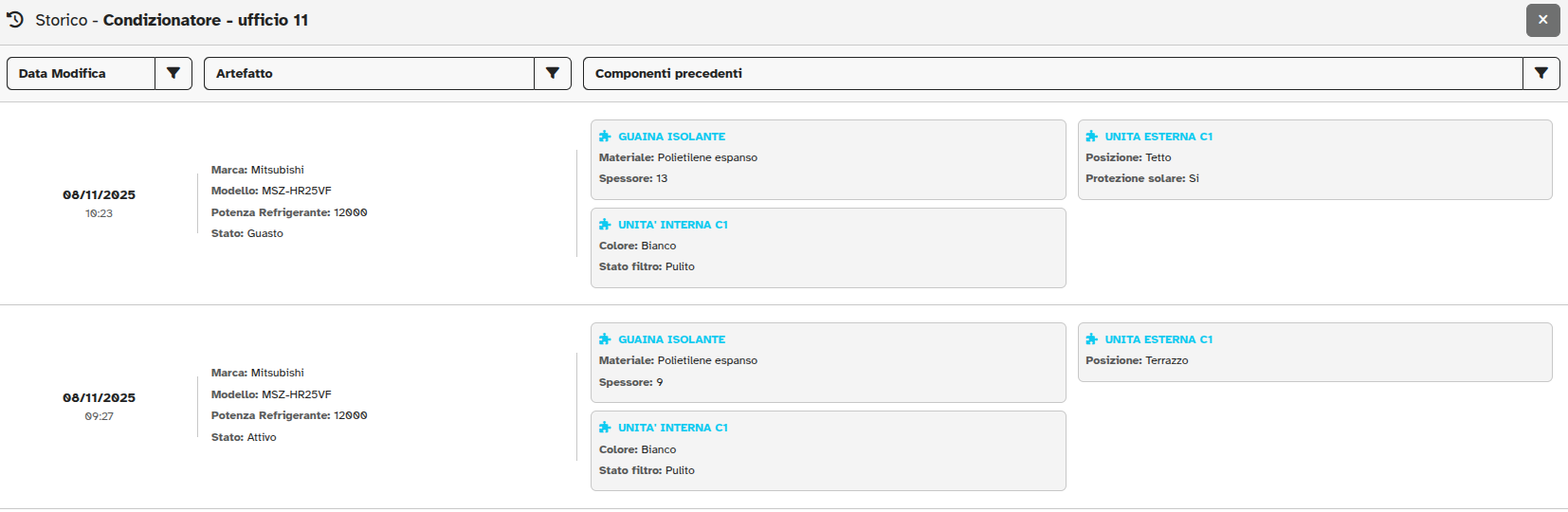
Importante: Lo storico visualizza uno snapshot per giornata, mostrando:
Lo stato iniziale dell’artefatto alla data di creazione
Lo stato finale dell’artefatto alla fine di ogni giornata in cui sono state effettuate modifiche
Questa logica permette di evitare la visualizzazione di errori accidentali o modifiche temporanee corrette nello stesso giorno.
Gestione degli Interventi di Manutenzione
Dopo aver configurato i prodotti, gli artefatti e i protocolli, il sistema permette di registrare e gestire gli interventi di manutenzione effettivi sugli artefatti installati sul cantiere.
Accesso allo storico interventi
Per visualizzare e gestire gli interventi di manutenzione di un artefatto:
Accedere alla sezione Artefatti del cantiere
Selezionare l’artefatto o il componente desiderato
Cliccare su «Manutenzione»

La schermata mostra una tabella con tutti gli interventi registrati, contenente le seguenti informazioni:
Protocollo applicato: il tipo di manutenzione effettuata (es. «Manutenzione periodica condizionatore»)
Data intervento: quando è stato eseguito l’intervento (es. 08/11/2025)
Prossima data: quando è prevista la prossima manutenzione (calcolata automaticamente in base alla periodicità, es. 08/05/2026 per manutenzione tra 6 mesi)
Operatore: chi ha effettuato l’intervento (es. «Mario Rossi»)
Per ogni intervento registrato, sono disponibili le seguenti azioni:
Modifica: permette di modificare i dati dell’intervento (data, operatore, campi del protocollo)
Elimina: rimuove l’intervento dallo storico
Visualizza dettagli intervento: apre la schermata con tutti i dettagli della compilazione del protocollo
Esporta come PDF: genera un documento PDF scaricabile della manutenzione da inviare ai clienti
+ Nuovo intervento: crea un nuovo intervento di manutenzione
Il software offre due modalità per creare e compilare un intervento di manutenzione:
Compilazione da software
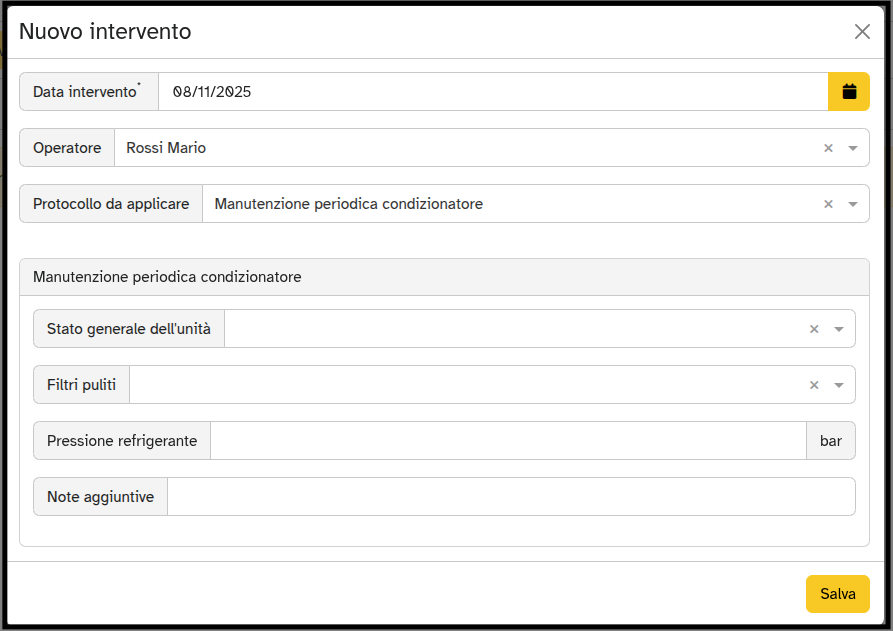
Compilazione da Web App