Documenti di Trasporto - DDT
La sezione DDT consente di gestire i documenti che accompagnano le merci durante il trasporto. Gli utenti possono generare, monitorare e registrare i DDT in modo efficiente, garantendo la conformità e la tracciabilità delle spedizioni.
Nel menu principale è possibile creare i Documenti di Trasporti Acquisti/Vendite:
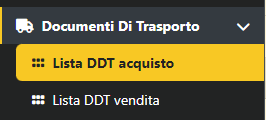
Lista DDT Acquisto
Gli utenti possono generare nuovi DDT acquisto inserendo i dettagli relativi alle merci ricevute dai fornitori, inclusi quantità, descrizioni, e altre informazioni pertinenti.
Creazione DDT Acquisto
Nella schermata «Lista DDT Acquisto» per creare una nuova fattura, cliccare sul pulsante 
Compila i campi richiesti nel modulo di creazione del DDT, inclusi:
Data del documento: Inserisci la data in cui è stato emesso il DDT.
Fornitore: Seleziona il fornitore da cui sono state ricevute le merci.
Cliccare nel tasto  per rendere effettive le modifiche.
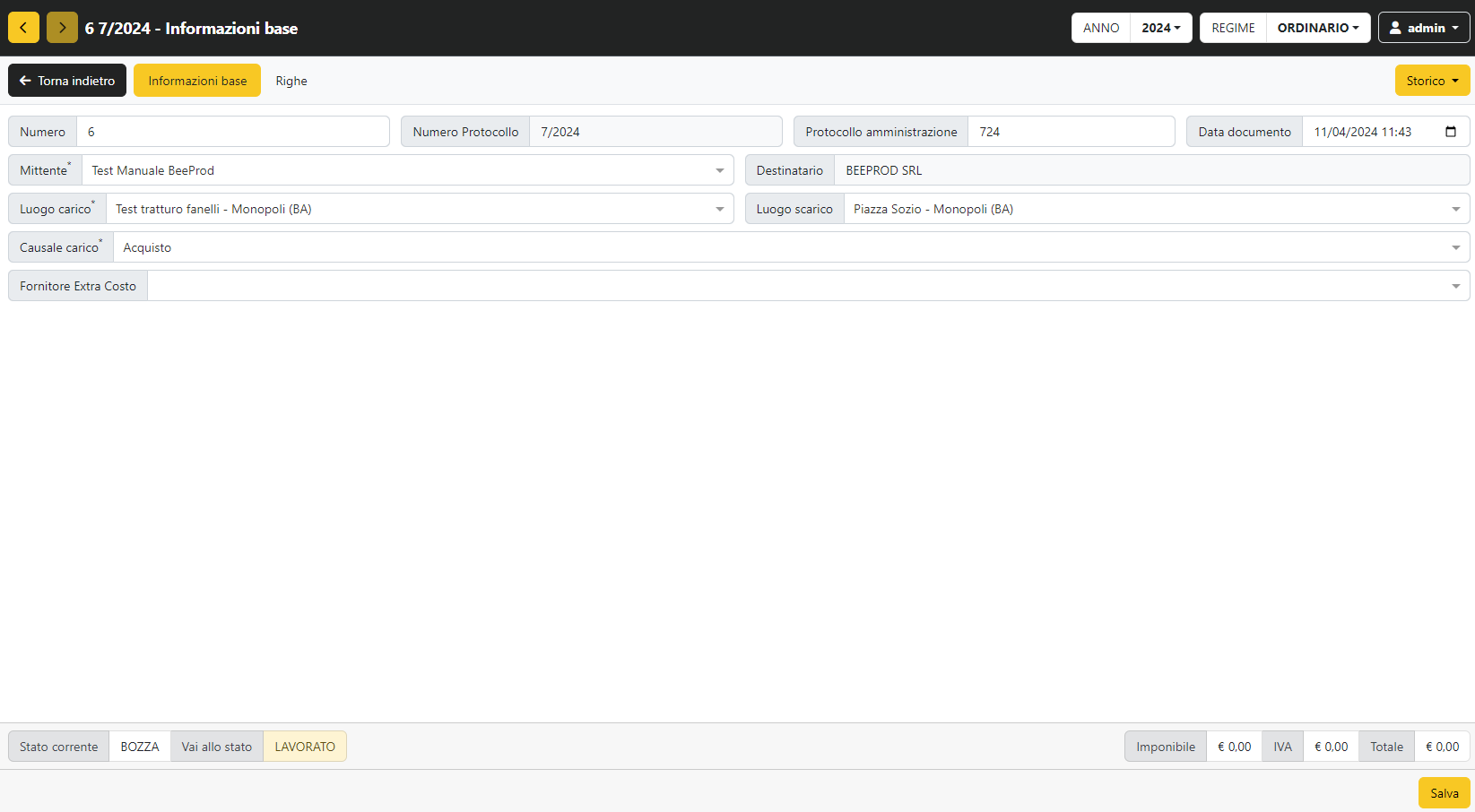
Righe - DDT Acquisto
Nella schermata successiva è possibile inserire il corpo del DDT aggiungendo:
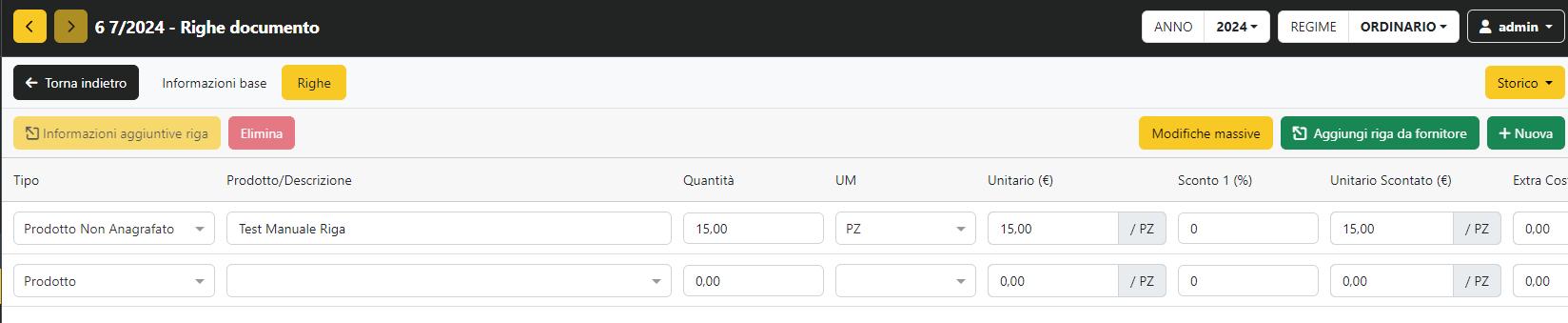
La tipologia del prodotto:
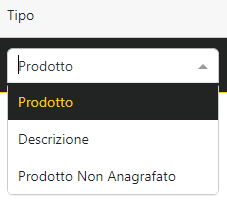
Prodotto: Selezionare questa opzione se il prodotto è stato anagrafato sul BeeProd.
Descrizione: Selezionare questa opzione per descrivere un servizio/prodotto.
Prodotto non anagrafato: Selezionare questa opzione per inserire un prodotto che non è stato anagrafato sul BeeProd.
LE RIGHE DELLE DESCRIZIONI SONO VINCOLATE A UN LIMITE MASSIMO DI 1000 CARATTERI.

Per ogni riga è necessario compilare la quantità, l’unità di misura e, se necessario, lo sconto. Il totale imponibile per ogni riga verrà calcolato automaticamente.
Inserire:
Descrizione delle Merci: Inserisci una descrizione delle merci trasportate.
Quantità: Specifica le quantità delle merci ricevute.
Altri Dettagli: Inserisci qualsiasi altra informazione rilevante sulle merci o sul trasporto.
Cliccare nel tasto per rendere effettive le modifiche.
Descrizione dei pulsanti:
 Questo pulsante consente di apportare modifiche su larga scala a tutte le righe selezionate contemporaneamente. Puoi modificare il prezzo, l’IVA, gli sconti e altri dettagli pertinenti per tutte le righe in una singola operazione, facilitando la gestione delle informazioni in modo efficiente e veloce.
 Questo pulsante permette di aggiungere una nuova riga direttamente dal fornitore selezionato. È utile quando si desidera inserire rapidamente una nuova riga basata sulle informazioni del fornitore senza doverle inserire manualmente.
 Questo pulsante consente di aggiungere una nuova riga al documento corrente
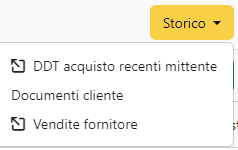
Visualizza Storico DDT Acquisto Mittente Recenti: Questa opzione ti permette di visualizzare rapidamente lo storico dei DDT Acquisto recenti inviati dal mittente selezionato. È utile per monitorare le transazioni passate e verificare lo stato dei documenti associati a un mittente specifico.
Visualizza Storico Documenti Cliente: Utilizzando questa opzione, è possibile accedere allo storico completo di tutti i documenti relativi a un cliente specifico. Questo include fatture, DDT, note di credito e altri documenti rilevanti associati al cliente selezionato. È un modo efficace per tracciare l’attività e la cronologia dei documenti per ciascun cliente.
Visualizza Storico Vendite Fornitore: Questa opzione consente di accedere allo storico delle vendite relative a un fornitore specifico. Puoi visualizzare tutti i documenti di vendita, come fatture e note di credito, inviati al fornitore selezionato nel corso del tempo. Questo ti permette di monitorare l’attività di vendita e la relazione con il fornitore nel tempo.
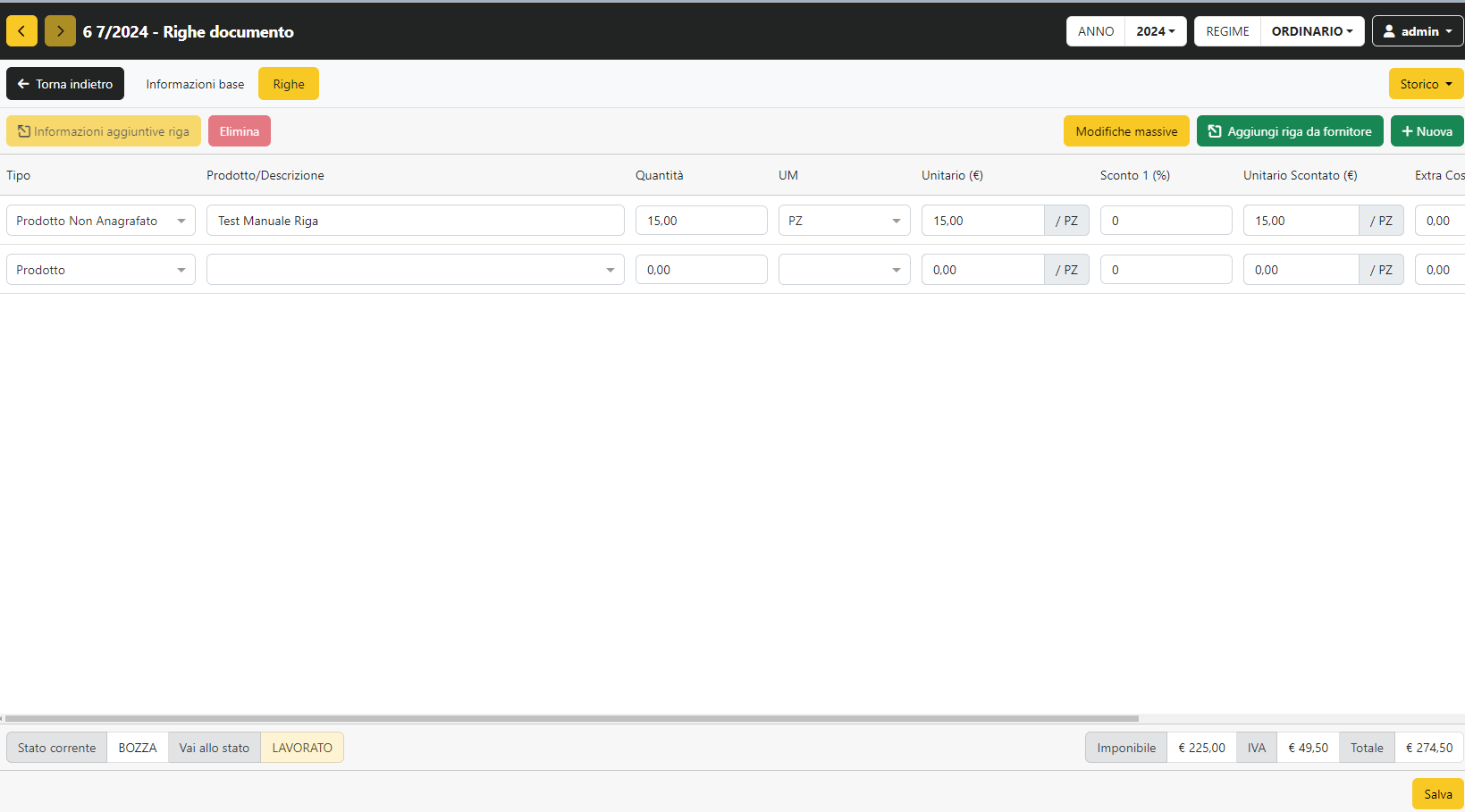
Imponibile: Importo netto soggetto all’IVA.
IVA (Imposta sul Valore Aggiunto): Tassa calcolata sul valore aggiunto, applicata all’imponibile.
Totale DDT (Documento di Trasporto): Somma dell’imponibile e dell’IVA, costo totale della transazione.
Il passaggio dello stato del DDT da «Bozza» a «Lavorato» indica il completamento del documento e la sua prontezza per essere inviato al destinatario. Quando un DDT è in stato «Bozza», è ancora modificabile e non è stato ancora inviato.
Una volta che tutte le informazioni necessarie sono state inserite e verificate, è possibile cambiare lo stato del DDT in «Inviata» per confermarne l’integrità e l’accuratezza e renderlo pronto per la consegna.
Lista DDT Vendita
Nel contesto delle vendite, il DDT è un passo cruciale per documentare la consegna dei beni al cliente e può essere emesso sia per transazioni nazionali che internazionali. Qui di seguito sono illustrati i passaggi per la creazione e la gestione dei DDT vendita nel sistema.
Creazione DDT Vendita
Nella schermata «Lista DDT Vendita» per creare una nuova fattura, cliccare sul pulsante
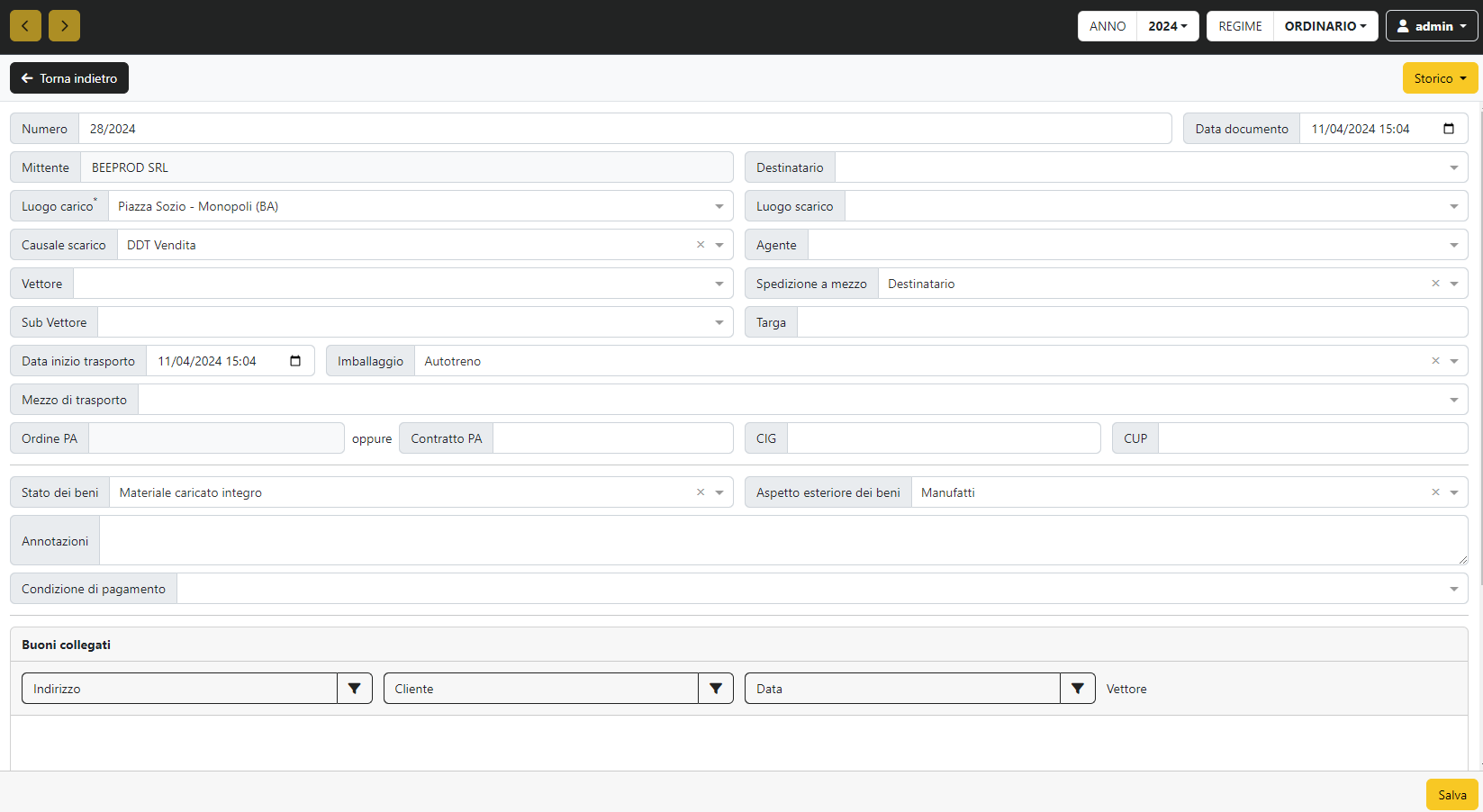
Compila tutti i campi obbligatori nel modulo di creazione del DDT, inclusi i dettagli del cliente, le informazioni sul trasporto e i dettagli delle merci.
Verifica che tutte le informazioni siano corrette e complete.
Salva il DDT sul tasto

Righe - DDT Vendita
Nella schermata successiva è possibile inserire il corpo del DDT aggiungendo:
La tipologia del prodotto:
Prodotto: Selezionare questa opzione se il prodotto è stato anagrafato sul BeeProd.
Descrizione: Selezionare questa opzione per descrivere un servizio/prodotto.
Prodotto non anagrafato: Selezionare questa opzione per inserire un prodotto che non è stato anagrafato sul BeeProd.
LE RIGHE DELLE DESCRIZIONI SONO VINCOLATE A UN LIMITE MASSIMO DI 1000 CARATTERI.
Descrizione dei pulsanti:
Questo pulsante consente di apportare modifiche su larga scala a tutte le righe selezionate contemporaneamente. Puoi modificare il prezzo, l’IVA, gli sconti e altri dettagli pertinenti per tutte le righe in una singola operazione, facilitando la gestione delle informazioni in modo efficiente e veloce.
Questo pulsante consente di aggiungere una nuova riga al documento corrente
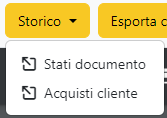
Storico Stato del Documento: Questo pulsante consente di visualizzare lo storico delle modifiche di stato del DDT, permettendo di tracciare tutte le variazioni di stato che il documento ha subito nel tempo. È utile per monitorare il progresso e le azioni eseguite su un determinato DDT.
Storico Acquisti Clienti: Cliccando su questo pulsante è possibile accedere allo storico degli acquisti del cliente associato al DDT, visualizzando tutte le transazioni passate e fornendo un contesto completo sull’attività commerciale con quel cliente specifico.
 Questo pulsante consente di visualizzare un’anteprima del PDF del DDT vendita. Questo aiuta a garantire che il DDT sia correttamente formattato e completo prima di essere condiviso con il cliente o stampato per l’archiviazione.
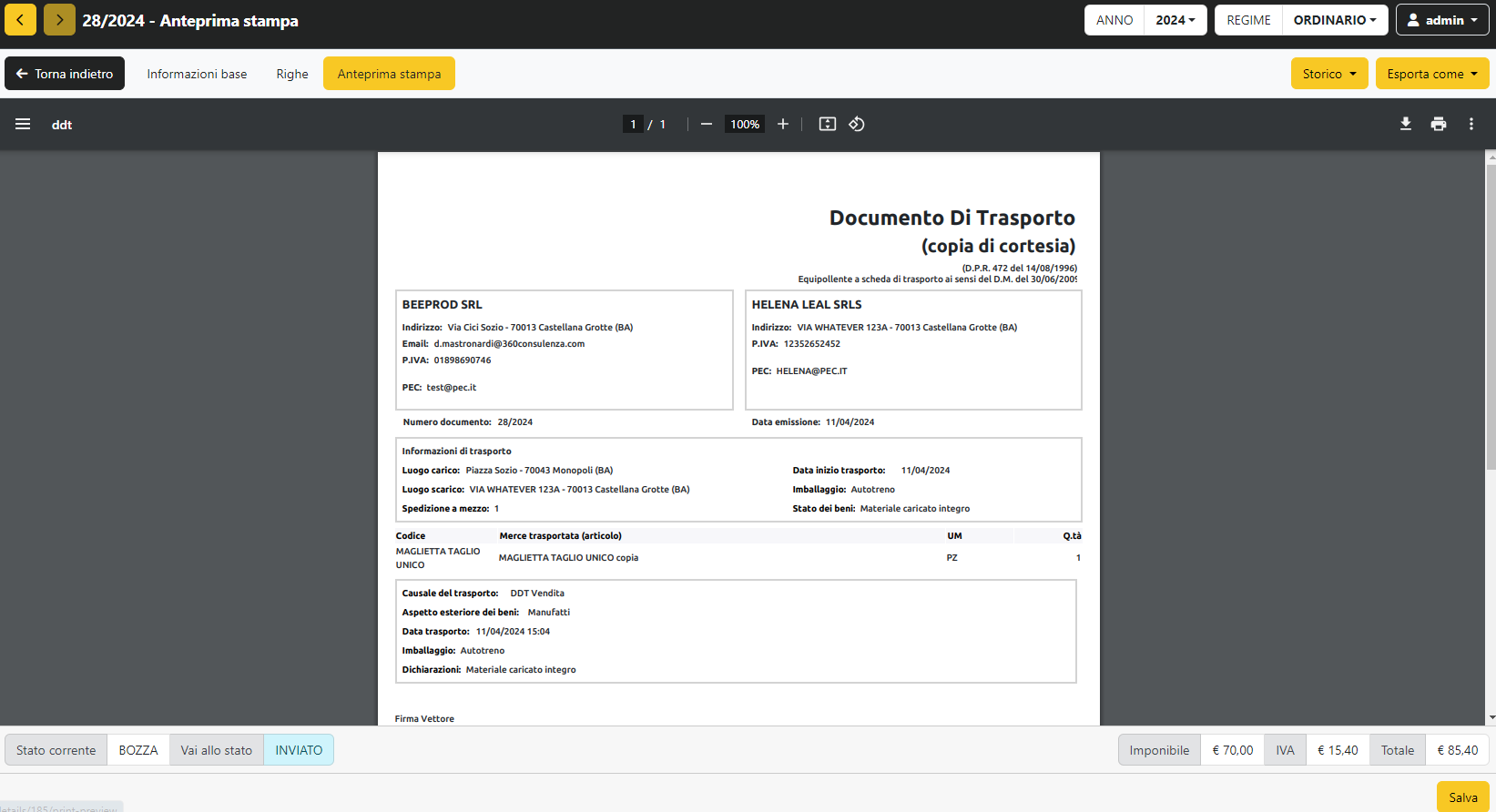 Imponibile: Importo netto soggetto all’IVA.
IVA (Imposta sul Valore Aggiunto): Tassa calcolata sul valore aggiunto, applicata all’imponibile.
Totale DDT (Documento di Trasporto): Somma dell’imponibile e dell’IVA, costo totale della transazione.
Il passaggio dello stato del DDT da «Bozza» a «Inviata» indica il completamento del documento e la sua prontezza per essere inviato al destinatario. Quando un DDT è in stato «Bozza», è ancora modificabile e non è stato ancora inviato.
Una volta che tutte le informazioni necessarie sono state inserite e verificate, è possibile cambiare lo stato del DDT in «Inviata» per confermarne l’integrità e l’accuratezza e renderlo pronto per la consegna.