Prodotti
Il modulo Prodotti è dove si gestiscono tutti gli articoli dell’azienda. È come un grande archivio digitale che permette di:
Organizzare i prodotti in categorie e sottocategorie, come in un catalogo
Inserire tutte le informazioni di ogni prodotto: misure, peso, quanto costa e a quanto si vende
Impostare come si produce un articolo: quali materiali servono, quali macchine usare e quanto tempo ci vuole
Vedere quante quantità sono presenti in magazzino
Il modulo si suddivide in due sezioni principali:
Lista Prodotti: gestione anagrafica dei prodotti
Categorie Prodotti: classificazione gerarchica dei prodotti
Categorie prodotti
Il software ha già 5 categorie già pronte all’uso, ma è possibile creare nuove categorie personalizzate in base alle esigenze aziendali.
Le 5 categorie predefinite già configurate nel sistema sono:
MATERIA PRIMA - prodotti acquistati da fornitori esterni
MATERIALI COMMERCIALIZZATI
PRODOTTI FINITI - prodotti pronti per la vendita al cliente
RIVENDITA
SEMILAVORATO - prodotti in fase di lavorazione interna
Creazione Categorie
Fare clic sul pulsante «Nuova»
Aggiungere un nome
Cliccare su «Salva»
È possibile aggiungere una descrizione della categoria cliccando sulla categoria appena creata
Creazione Sottocategorie
Per creare una sottocategoria:
Selezionare la categoria che diventerà la categoria madre
Fare clic sul pulsante «Nuova»
Aggiungere un nome
Cliccare su «Salva»
Lista prodotti
Nella schermata della sezione Lista Prodotti:
Lato sinistro: visualizzazione delle categorie dei prodotti
Lato destro: elenco dei singoli prodotti per nome e codice
Per ogni prodotto sono possibili 3 azioni:
Modificare il prodotto
Clonare il prodotto
Eliminare il prodotto
Creazione nuovo prodotto
Per aggiungere un nuovo prodotto, fare clic sul pulsante «Nuovo»
Informazioni base
Codice
Nome
UM: unità di misurà di default (non modificabile)
Descrizione
Descrizione commerciale: è il testo che apparirà sui documenti ufficiali come fatture, DDT e bolle di consegna destinati ai clienti.
Caratteristiche Fisiche
Nella prima sezione è possibile inserire i dettagli relativi alle caratteristiche fisiche del prodotto:
Lunghezza (cm): dimensione longitudinale
Larghezza (cm): dimensione trasversale
Altezza (cm): dimensione verticale
Peso (KG): massa del prodotto
Tipologia Prodotto
Un altro aspetto importante è la Tipologia prodotto. Questo campo comprende:
Materia prima
Produzione
Semi lavorato
Onere
Manodopera
Servizio
Rivendita
Ricetta
Kit
La variazione del valore in questo campo modificherà la visualizzazione della parte sottostante, riportante i dati economici del prodotto e quindi i campi obbligatori da compilare.
Dati Economici
In questa sezione del form di inserimento prodotto si trovano tre finestre distinte:
Costo di Acquisto (Blu)
Visualizzato per: Materia prima, Onere, Manodopera, Rivendita, Servizio, Ricetta, Kit
Campi disponibili:
Imponibile: Costo base del prodotto (senza IVA)
IVA: Aliquota IVA applicabile (selezionabile da lista predefinita)
Totale: Calcolato automaticamente secondo la formula: Totale = Imponibile + (Imponibile × IVA%)
Fornitore: Selezione fornitore principale per questo prodotto
Fornitore extra costo: Eventuali fornitori per costi aggiuntivi (es: trasporto, sdoganamento)
Extra costo: Per aggiungere costi supplementari al costo di acquisto
Note: Campo testuale libero per annotazioni
N.B.
Nel caso della creazione di una materia prima, il campo costo di acquisto diventa un campo obbligatorio.
Costo di Produzione (Verde)
Visualizzato per: Semilavorato, Produzione
Imponibile: Costo di produzione del prodotto
Inserimento manuale oppure
Calcolo Automatico: Il costo viene calcolato automaticamente dal sistema sommando:
Costo di tutti i componenti nella distinta base (moltiplicati per le quantità)
Costi extra configurati
Per Semi-lavorati: I prodotti semilavorati possono avere sia un costo di acquisto (se comprati esternamente) che un costo di produzione (se prodotti internamente). Il sistema utilizzerà automaticamente il costo più recente tra i due.
Prezzo di Vendita (Rosso)
Visualizzato per: Rivendita, Servizio, Produzione, Ricetta, Kit
Listino: Selezione del listino prezzi da utilizzare (es: Listino 2023, Listino Rivenditori, ecc.)
Imponibile: Prezzo base di vendita (senza IVA)
IVA: Aliquota IVA applicabile
Totale: Calcolato automaticamente (Imponibile + IVA)
Gestione Listini Multipli: Il sistema permette di configurare prezzi diversi per listini diversi:
Ogni prodotto può avere prezzi differenti per ciascun listino
Esempio: Listino Standard (€100), Listino Rivenditori (€80), Listino Export (€90)
Il listino «predefinito» è quello usato di default nei documenti
Quando si crea un documento, si può scegliere quale listino applicare al singolo prodotto
Modifica Prezzi:
I prezzi possono essere modificati sia dalla scheda prodotto che direttamente dal listino vendite
Ogni modifica crea una nuova riga nello storico
Il prezzo precedente resta consultabile ma non viene più utilizzato nei nuovi documenti
Unità di misura e tabella di conversione
In alto a destra, dopo il salvataggio, apparirà il pulsante «Unità di misura» che permette di impostare le conversioni e le unità di misura standard del prodotto.
Standard di produzione
Nella sezione sopra la tabella di conversione è possibile definire come il prodotto viene calibrato nei diversi contesti operativi.
Tabella di conversione
Nella tabella di conversione è possibile impostare delle equivalenze tra le unità di misura.
Le equivalenze inserite permetteranno di impostare le unità di misura che poi verranno utilizzate in varie situazioni tra cui:
Produzione
Spedizione
Registrazione nei documenti
Procedura:
Cliccare su «Aggiungi riga»
Aggiungere i valori da convertire (Esempio: 1kg = 35 pz)
Salvare la conversione
IMPORTANTE - Coerenza delle UM
Tutte le unità di misura «standard» devono essere convertibili tra loro tramite la tabella di conversione. Se il sistema non riesce a convertire tra due UM, il prodotto risulterà nello stato «Unità di misura non coerenti».
Stati del Prodotto
Lo stato del prodotto (in alto a destra) indica se mancano delle informazioni, in accordo con la tipologia
 : non è stato selezionato il magazzino in cui verrà collocato il prodotto
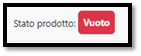 : è stata selezionata la tipologia «produzione», ma non sono state inserite le distinte del prodotto
 : è stata selezionata la tipologia «produzione», ma non è stato inserito il ciclo del macchinario
 : sono state inserite tutte le informazioni necessarie
Listino vendite e Listino acquisti
Il sistema mantiene uno storico completo di tutti i costi e prezzi del prodotto. Ogni modifica viene registrata con la relativa data e ora.
Come funziona:
Costi di Acquisto: ogni volta che si registra un DDT di acquisto o si riceve una fattura acquisto, il sistema:
Confronta il nuovo costo con l’ultimo registrato
Se diverso, crea una nuova riga nello storico
Il nuovo costo diventa quello «corrente»
Lo storico precedente viene conservato per analisi
Prezzi di Vendita: quando si modifica il prezzo dalla scheda prodotto o dalle righe del documento:
Il sistema verifica se è diverso dal prezzo attuale
Se diverso, crea una nuova riga nel listino vendite
I prezzi precedenti rimangono visibili nello storico
Movimenti Magazzino
La scheda Movimenti Magazzino mostra lo storico completo di tutti i movimenti di carico e scarico del prodotto, permettendo di tracciare con precisione le giacenze nel tempo.
Distinta
La distinta è l’elenco di tutti i componenti e le materie prime necessarie per produrre un articolo finito. È fondamentale per la pianificazione della produzione e il calcolo automatico dei costi.
Una distinta risponde alla domanda: «Com’è fatto questo prodotto?»
Pulsanti Principali:
«Clona»: duplica la distinta corrente (utile per creare varianti)
«Elimina»: cancella la distinta selezionata
«+ Nuova»: crea una nuova distinta per il prodotto
Campo «Opzione» (di default: colore e impugnatura)
«Crea nuova distinta»: apre tabella in cui aggiungere i componenti della distinta
«Annulla»: per annullare le modifiche
N.B.
Ogni combinazione di opzioni genera una distinta specifica
Per la distinta base i campi opzione possono non essere compilati (default)
Colonne della tabella:
Articolo:
Dropdown per selezionare il prodotto
Ricerca per codice o nome
Formula Q.tà Cal.:
Campo per inserire la quantità (numero semplice)
Oppure una formula di calcolo (es:
5 * 1.2)
UM (Unità di Misura):
Q.tà Cal. (Quantità Calcolata):
Mostra il risultato del calcolo
Si aggiorna automaticamente
Al termine delle modifiche cliccare sul pulsante «Salva»
Cicli
Il Ciclo di Lavoro è la sequenza ordinata di operazioni (fasi) necessarie per trasformare le materie prime o i semilavorati in prodotto finito.
Un ciclo risponde alla domanda: «Come si produce questo prodotto?»
Pulsanti Principali:
«Elimina»: cancella il ciclo selezionato
«Genera da modello»: crea un ciclo partendo da un template predefinito
«+ Nuovo»: crea un nuovo ciclo da zero
«Salva»: conferma le modifiche
«Annulla»: annulla le modifiche
Campi Opzione:
Come per le distinte, permettono di creare cicli diversi per diverse varianti.
N.B. Devono corrispondere alle opzioni della distinta!
Quando si crea un ciclo, appare la tabella con le colonne:
Reparto:
Determinato in automatico in base alla macchina
Seriale macchina:
Determinato in automatico in base alla macchina
Macchina:
Esempi: Tornio CNC, Pressa 100T, Banco assemblaggio
Include anche postazioni manuali (es: «Banco lavoro»)
Fase:
Dropdown con le fasi di lavorazione disponibili filtrate per macchina
Esempi: Taglio, Foratura, Saldatura, Assemblaggio, Controllo, Imballaggio
Tempo Macchina:
Tempo in secondi che la macchina impiega per la fase
Formato:
s / PZ(secondi per pezzo)Esempio:
180= 3 minuti per pezzo
Tempo Uomo:
Tempo in secondi che l’operatore dedica alla fase
Formato:
s / PZ(secondi per pezzo)Può essere diverso dal tempo macchina
N.B. Le fasi vengono eseguite nell’ordine in cui appaiono nella tabella