Introduzione
Per una maggiore fruibilità da parte dell’utilizzatore finale, il software mantiene il più possibile la stessa impaginazione in tutti i moduli presenti al suo interno.
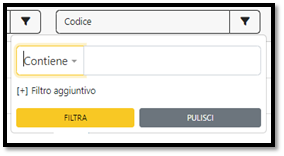
Più precisamente, in tutte le tabelle, troviamo i filtri che permettono di ordinare in senso crescente o decrescente gli elementi, semplicemente cliccando sul titolo per cui si vuole ordinare; mentre cliccando sul simbolo alla destra di ogni filtro, apriremo un menu a tendina che ci permetterà di selezionare il tipo di filtro e scrivere ciò per cui stiamo effettuando la ricerca.
È possibile impostare una ricerca su più filtri con il pulsante [+] Filtro aggiuntivo.
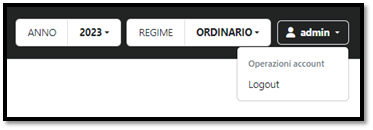
Il titolo di ogni modulo è visualizzato nella parte in alto a sinistra di ogni pagina, mentre in opposizione troviamo il pulsante per le operazioni sull’account.
 Ai piedi di ogni tabella abbiamo la possibilità di navigare tra le pagine e di tenere sotto controllo il numero totale dei record registrati.
Login
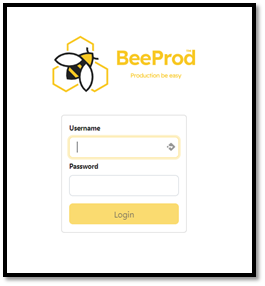
Atterrati sulla schermata di accesso, è necessario inserire le credenziali fornite al rilascio del software.
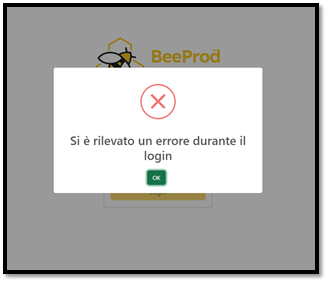
In caso di credenziali di accesso errate si aprirà un popup contenente un errore, che indica l’inserimento errato delle credenziali o un errore generico, nel caso in cui si è certi di aver inserito le credenziali corrette e l’errore persista, contattare l’assistenza aprendo un ticket o chiamando al numero dedicato.
Logout
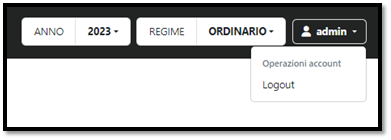
Per chiudere la sessione di lavoro corrente e/o per accedere da un altro account, è necessario cliccare sull’icona che indica il proprio account e dal menu a tendina selezionare la voce “Logout”.
Gestione utenti
La gestione degli utenti viene realizzata tramite il pulsante  nel menu principale:

Per aggiungere un nuovo utente:
Cliccare sul pulsante

Compilare i dati dell’utente
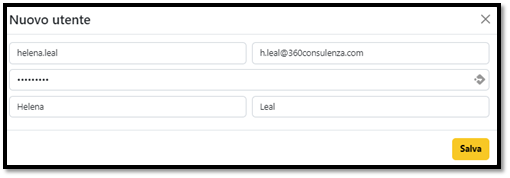
Salvare sul pulsante

È possibile modificare un’utente cliccando sul pulsante
È possibile eliminare un’utente cliccando sul pulsante
Dashboard
Dopo aver effettuato il login, la prima pagina visualizzata è la Dashboard.

In questa schermata troviamo:
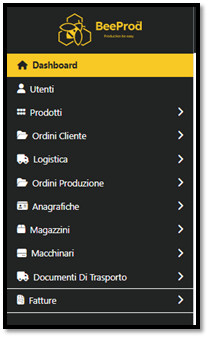
a sinistra in menu laterale a tendina che ci permetterà di navigare nel software
cliccando la freccia in alto a sinistra
 è possibile nascondere/mostrare la barra laterale
in alto a destra è presente l’icona che indica l’anno, regime e le impostazioni del proprio account