Introduzione alle fatture
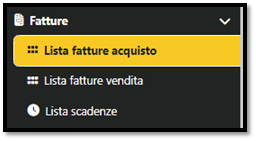
Nel menu principale è possibile creare le fatture acquisti/vendite:
Tipologia di fattura: Le tipologie di fatture disponibili sono le seguenti: Immediata, Differita con DDT, Differita Conto Terzi, Nota di Credito o Nota di Debito.
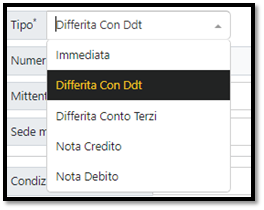
Fattura immediata: È la tipologia più comune, in cui la data di emissione coincide con la data dell’operazione.
Fattura differita con DDT: Utilizzata per riepilogare le cessioni/prestazioni effettuate nel mese solare con lo stesso acquirente o committente. Le operazioni devono essere documentate con un documento di trasporto (DDT) che identifica i soggetti coinvolti.
Fattura differita Conto Terzi: Consente all’azienda o al professionista di delegare il processo di fatturazione a un terzo, che può essere un outsourcer o il cliente destinatario della fattura.
Nota di Credito: Rientra nelle note di variazione e può essere emessa per correggere una fattura già emessa e registrata.
Nota di Debito: Appartiene alla categoria delle note di variazione e viene utilizzata per correggere gli importi di una fattura già emessa, aumentando l’imponibile e la relativa IVA. Questo documento consente di rettificare una fattura che riporta una somma inferiore a quella dovuta, senza annullarla e riemetterla.
Stato della fattura: Ci sono due tipologie di stato corrente della fattura, BOZZA e LAVORATA.
BOZZA: Indica che la fattura è ancora modificabile e non è stata ancora inviata. LAVORATA: Indica che la fattura è stata inviata e recapitata allo SDI (Sistema di Interscambio) e non è più modificabile.

IN CASO DI RICEVUTA DI SCARTO, SI VISIONERÀ L’ESITO SIA NELLA LISTA CHE ALL’INTERNO DEL DOCUMENTO, IN QUEL CASO BISOGNA TORNARE A BOZZA PER MODIFICARE E REINVIARE LA FATTURA.
Data documento: il giorno in cui una fattura viene creata e spedita.

Imponibile: l’importo su cui viene applicata l’imposta e calcolato il relativo importo.

Il codice CIG (Codice Identificativo Gara) e il codice CUP (Codice Unico di Progetto) sono dati che devono essere inseriti all’interno dei documenti amministrativi e delle fatture elettroniche emesse verso la Pubblica Amministrazione.
Il codice CIG è composto da 10 caratteri alfanumerici ed è fondamentale per identificare in modo univoco una gara d’appalto.
Il codice CUP, invece, è composto da 15 caratteri alfanumerici e identifica un progetto di investimento pubblico.
Lista fatture acquisto
È possibile visualizzare le fatture acquisto sulla voce  nel menu principale.
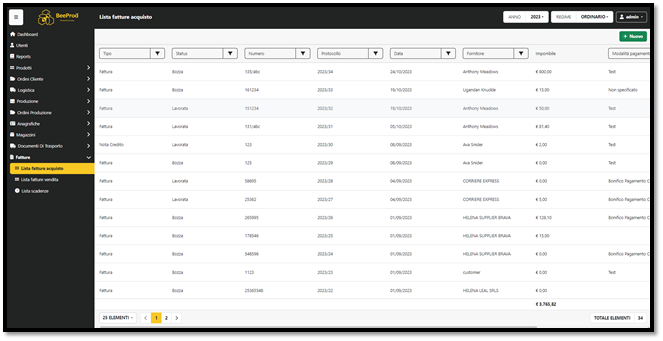
Nella schermata è possibile visualizzare la lista delle fatture di acquisto e eseguire la ricerca delle fatture utilizzando diversi filtri, tra cui:
Il tipo di fattura
Lo stato della fattura
Il numero della fattura
Il protocollo della fattura
La data della fattura
Il fornitore associato alla fattura
Importazione Fattura acquisto in formato XML
BeeProd consente l’importazione delle fatture già trasmesse tramite lo SDI (Sistema di Interscambio) e ricevute attraverso altre modalità come PEC (Posta Elettronica Certificata), Portale Fatture, ecc.
È possibile importare:
Una singola fattura esportata.
Più fatture esportate contemporaneamente (massimo 10 file per importazione massiva).
Le fatture da importare devono essere nel formato .XML.
NEL FLUSSO NORMALE LE FATTURE ACQUISTO VENGONO LETTE DIRETTAMENTE DALLO SDI E QUINDI L’INSERIMENTO È SOLO IN CASO DI MANCATA FATTURA.
Nella schermata “Lista Fatture Acquisto”, per importare una nuova fattura, cliccare sul pulsante 
A destra è possibile visualizzare la seguente schermata:
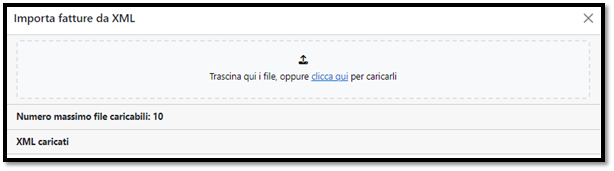
Trascinare o cliccare sul link il file della fattura acquisto in formato XML.
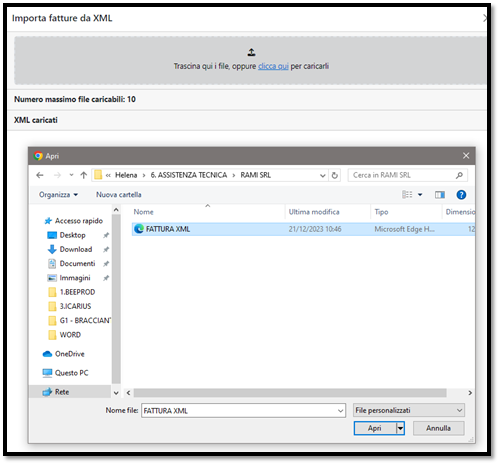
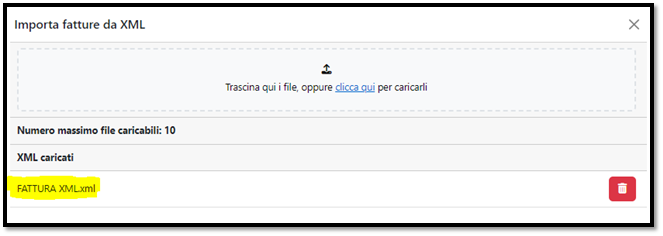
Dopo aver caricato tutti i file desiderati, cliccare sul pulsante 
Dopo l’importazione è possibile visualizzare le fatture nella lista delle fatture acquisto.
NB: AL MOMENTO L’UNICO FORMATO ACCETTATO È XML
Creazione manuale fattura acquisto
NEL FLUSSO NORMALE LE FATTURE ACQUISTO VENGONO LETTE DIRETTAMENTE DALLO SDI E QUINDI L’INSERIMENTO È SOLO IN CASO DI MANCATA FATTURA.
Nella schermata “Lista Fatture Acquisto”, per creare una nuova fattura, cliccare sul pulsante  .
.
Successivamente è possibile visualizzare la schermata delle  della fattura.

Selezionare la tipologia della fattura
Inserire il numero interno della fattura
Inserire la data della fattura
Selezionare il destinatario della fattura. NB: Il destinatario deve essere anagrafato.
Selezionare la condizione di pagamento. NB: la condizione di pagamento deve essere anagrafata.
Compilare tutti i dati inerente alla fattura acquisto e cliccare sul pulsante 
Numero della fattura: in questo campo è possibile inserire il numero interno della fattura di acquisto. 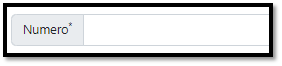
Numero Protocollo: numero progressivo che identifica in modo univoco una fattura, può contenere sia numeri che lettere. Il numero fattura può essere un progressivo annuale. 
Il numero di protocollo progressivo verrà inserito automaticamente dopo il salvataggio della fattura.
Righe – Fattura acquisto
Nella schermata successiva è possibile inserire il corpo della fattura aggiungendo le  con i dati dei prodotti/servizi acquisiti.
Per aggiungere le righe, cliccare sul pulsante  .
.

Selezionare la tipologia del prodotto:
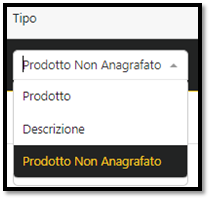
Prodotto: Selezionare questa opzione se il prodotto è stato anagrafato sul BeeProd.
Descrizione: Selezionare questa opzione per descrivere un servizio/prodotto.
Prodotto non anagrafato: Selezionare questa opzione per inserire un prodotto che non è stato anagrafato sul BeeProd.
LE RIGHE DELLE DESCRIZIONI SONO VINCOLATE A UN LIMITE MASSIMO DI 1000 CARATTERI.

Per ogni riga è necessario compilare la quantità, l’unità di misura e, se necessario, lo sconto. Il totale imponibile per ogni riga verrà calcolato automaticamente.
Cliccare sul pulsante  per aggiungere i dettagli aggiuntivi nella riga del documento.
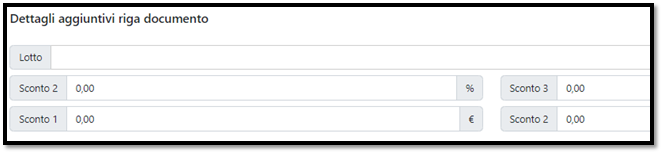
Se necessario, cliccare sul pulsante  per eliminare la riga.
Nella stessa schermata nella parte inferiore è possibile visualizzare i dettagli aggiuntivi di ogni riga, lo stato corrente della fattura e l’imponibile totale della fattura.

Cliccare sul pulsante  per rendere effettive le modifiche.
Scadenze – Fattura acquisto
Nell’ultima schermata della creazione della fattura acquisto ci sono le  :
:
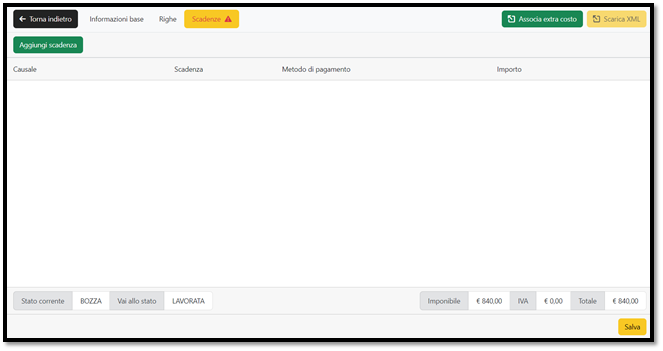
È possibile aggiungere le scadenze facendo clic sul pulsante  .
.

È necessario compilare la causale, la data di scadenza, il metodo di pagamento e l’importo per aggiungere una scadenza.
Sul pulsante  è possibile aggiungere costi extra alla fattura di acquisto, come ad esempio il costo del corriere.
Cliccare sul pulsante  per rendere effettive le modifiche.
Dopo aver completato tutti i passaggi, è possibile modificare lo stato della fattura da «BOZZA» a «LAVORATA».

Fatture vendita
È possibile visualizzare le fatture vendita sulla voce  nel menu principale:
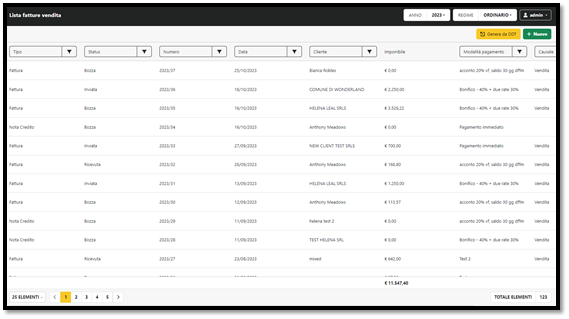
Nella schermata è possibile visualizzare la lista delle fatture di vendita e filtrare la ricerca in base al tipo di fattura, allo stato della fattura, al numero, alla data e al cliente.
Sul pulsante  è possibile generare una fattura vendita da DDT (Documento di Trasporto).
Creazione fatture vendita
Nella schermata “Lista fatture vendita” per creare una nuova fattura, cliccare sul pulsante  :
:
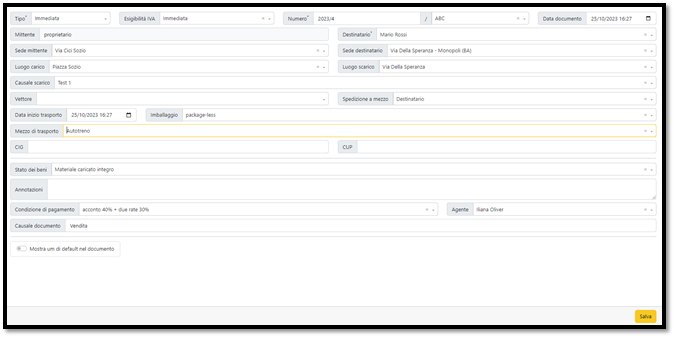
In questa schermata è possibile inserire le  della fattura:
Selezionare il tipo della fattura (Immeditata, Differita con DDT, Differita Conto Terzi, Nota Credito o Nota debito).
Selezionare l’Esigibilità IVA
Il numero della fattura è generato in automatico in modo progressivo.
Compilare la data del documento
Selezionare il destinatario (Deve essere anagrafato prima)
Compilare i codici CIG e CUP se si tratta di Pubblica Amministrazione.
Selezionare la condizione di pagamento (deve essere anagrafata prima)
Selezionare l’agente, se necessario (deve essere anagrafato prima)
Descrivere la causale del documento
SE SI TRATTA DI UNA FATTURA IMMEDIATA, È POSSIBILE AGGIUNGERE ANCHE IL VETTORE, LA DATA DI TRASPORTO, MEZZO DI TRASPORTO E LO STATO DEI BENI.
Compilare tutti i dati necessari inerente alla fatturazione.
Cliccare sul pulsante  per rendere effettive le modifiche.
Righe – Fatture Vendita
Nella schermata successiva è possibile inserire il corpo della fattura aggiungendo le  in cui è possibile descrivere i prodotti/servizi venduti.
Per aggiungere le righe, cliccare sul pulsante 

Selezionare la tipologia del prodotto:
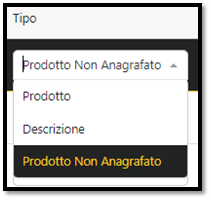
Prodotto: Selezionare questa opzione se il prodotto è stato anagrafato sul BeeProd.
Descrizione: Selezionare questa opzione per descrivere un servizio/prodotto.
Prodotto non anagrafato: Selezionare questa opzione per inserire un prodotto che non è stato anagrafato sul BeeProd.
LE RIGHE DELLE DESCRIZIONI SONO VINCOLATE A UN LIMITE MASSIMO DI 1000 CARATTERI.
Inserire il prodotto e/o la descrizione, la quantità, l’unità di misura, lo sconto se necessario, e in automatico verrà calcolato il totale imponibile per ogni riga.

Sul pulsante  è possibile aggiungere le righe in modo automatico associando i dati dal documento di trasporto alla fattura vendita.
Sul pulsante  è possibile modificare il listino prezzo di tutti i prodotti inseriti nel corpo della fattura.

Cliccare sul pulsante  per rendere effettiva la modifica del listino prezzo.
Cliccare sul pulsante  per aggiungere i dettagli aggiuntivi nella riga del documento:
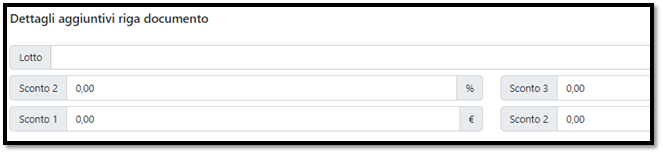
Se necessario, cliccare sul pulsante  per eliminare la riga.
Nella stessa schermata nella parte inferiore è possibile visualizzare i dettagli aggiuntivi, lo stato corrente della fattura e l’imponibile totale della fattura.

Scadenze – Fatture Vendita
Nella schermata successiva ci sono le  , è possibile aggiungere le scadenze di pagamento manualmente cliccando sul pulsante
  .
.

Per aggiungere le scadenze in modo automatico cliccare sul pulsante  , in questo modo sarà generate le scadenze d’accordo la condizione di pagamento anagrafata.
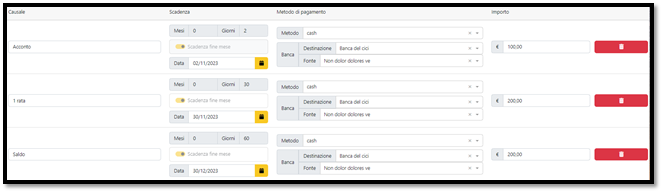
Nella schermata  è possibile visualizzare l’anteprima della stampa.
Sul pulsante  è possibile generare le scadenze con lo scopo di saldare gli acconti.
Sul pulsante  è possibile visualizzare lo storico della fattura, come lo stato corrente, la data, il progressivo SDI e le comunicazioni SDI.
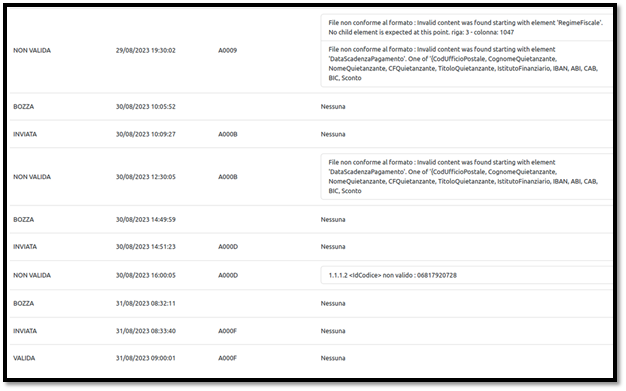
IN CASO DI RICEVUTA DI SCARTO, SI VISIONERÀ L’ESITO SIA NELLA LISTA CHE ALL’INTERNO DEL DOCUMENTO IN BASSO, IN QUEL CASO BISOGNA TORNARE A BOZZA PER MODIFICARE E REINVIARE LA FATTURA
Sul pulsante  è possibile scaricare il pdf della fattura.
Modificare lo stato della fattura da “BOZZA” a “LAVORATA” dopo aver completato tutti i passaggi.

QUANDO VIENE INVIATA, È RECAPITATA ALLO SDI E NON PIU MODIFICABILE.
Sul pulsante  è possibile scaricare l’xml della fattura.
Nota Credito
Chiamata anche nota di accredito, la nota di credito è la nota di variazione emessa quando l’importo della fattura è superiore a quanto dovuto dal cliente. Risultando maggiore l’addebito di imposta, è quindi necessario intervenire con una variazione dell’imponibile e dell’aliquota IVA in diminuzione.
Per creare una Nota Credito, accedere la lista fatture vendita.
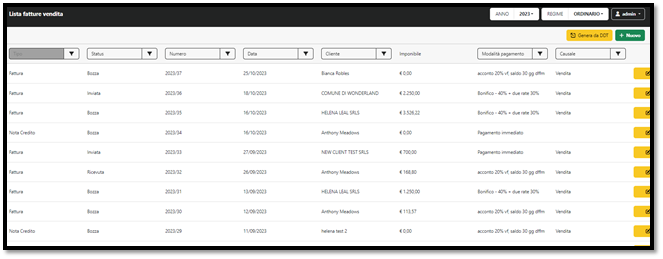
Cliccare sul pulsante

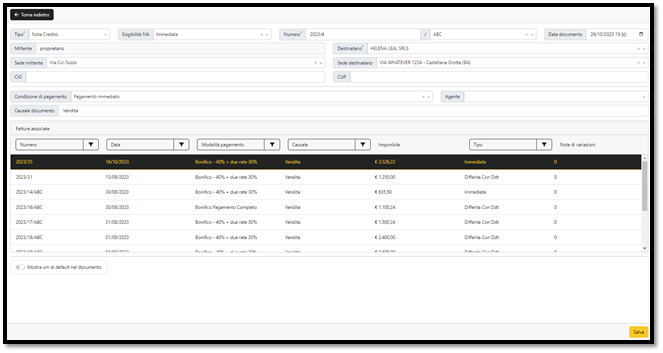
Selezionare la tipologia «Nota Credito»
Selezionare il destinatario
Come è possibile visualizzare nella schermata, dopo aver selezionato il destinatario apparirà la lista delle fatture create. È necessario selezionare la fattura in cui sarà realizzato la nota di credito.
Cliccare sul pulsante
 per poter procedere con la creazione della nota credito.
Dopo il salvataggio, è possibile visualizzare le righe e le scadenze della fattura nella parte superiore della schermata:

Righe – Nota Credito
Nella schermata delle righe è possibile aggiungere il corpo della Nota Credito inserendo i prodotti/descrizioni che sarà accreditato al destinatario.
Per aggiungere le righe, cliccare sul pulsante  :
:

Selezionare la tipologia del prodotto:
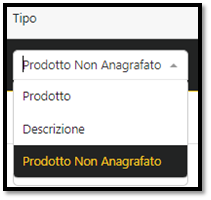
Prodotto: Selezionare questa opzione se il prodotto è stato anagrafato sul BeeProd.
Descrizione: Selezionare questa opzione per descrivere un servizio/prodotto.
Prodotto non anagrafato: Selezionare questa opzione per inserire un prodotto che non è stato anagrafato sul BeeProd.
LE RIGHE DELLE DESCRIZIONI SONO VINCOLATE A UN LIMITE MASSIMO DI 1000 CARATTERI.
Inserire il prodotto e/o la descrizione, la quantità, l’unità di misura, e l’imponibile.
Cliccare sul pulsante  per rendere effettive le modifiche.
Scadenze – Nota Credito
Nella schermata successiva ci sono le  , è possibile aggiungere la scadenza di pagamento cliccando sul pulsante
  :
:

Cliccare sul pulsante  per rendere effettive le modifiche.
Nella schermata  è possibile visualizzare l’anteprima della stampa.
Modificare lo stato della fattura da “BOZZA” a “LAVORATA” dopo aver completato tutti i passaggi.

QUANDO VIENE INVIATA, È RECAPITATA ALLO SDI E NON PIU MODIFICABILE.
Sul pulsante  è possibile scaricare l’xml della Nota Credito.
Nota Debito
La nota di debito, chiamata anche nota di addebito, è un documento contabile che viene emesso per correggere l’importo di una fattura già emessa quando è **inferiore a quello dovuto dal cliente. Essendo l’ammontare del documento minore alla cifra corretta, si procede aumentando l’imponibile e quindi l’IVA.
Per creare una Nota Debito, accedere la lista fatture vendita.
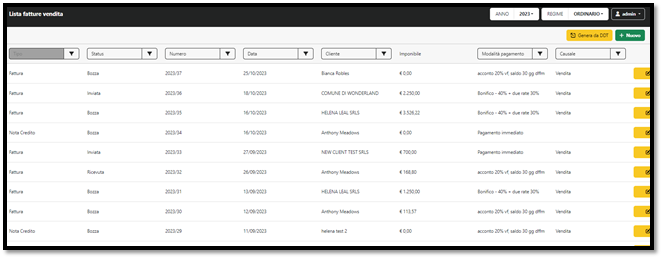
Cliccare sul pulsante

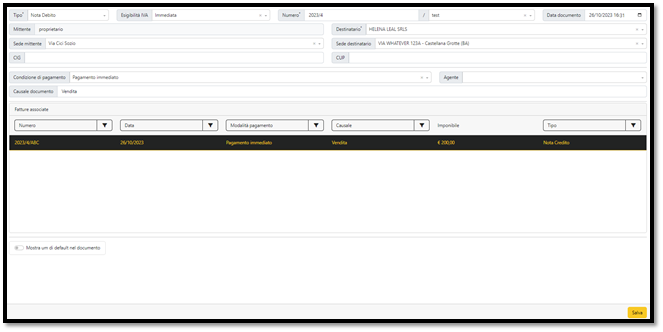
Selezionare la tipologia “Nota Debito”
Selezionare il destinatario
Come è possibile visualizzare nella schermata, dopo aver selezionato il destinatario apparirà la lista delle note credito create. È necessario selezionare la nota credito in cui sarà realizzato la nota di debito.
Cliccare sul pulsante
 per poter procedere con la creazione della nota debito.
Dopo il salvataggio, è possibile visualizzare le righe e le scadenze della fattura nella parte superiore della schermata:

Righe – Nota Debito
Nella schermata delle righe è possibile aggiungere il corpo della Nota Debito inserendo i prodotti/descrizioni che sarà addebitato al destinatario.
Per aggiungere le righe, cliccare sul pulsante  :
:

Selezionare la tipologia del prodotto:
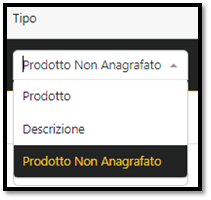
Prodotto: Selezionare questa opzione se il prodotto è stato anagrafato sul BeeProd.
Descrizione: Selezionare questa opzione per descrivere un servizio/prodotto.
Prodotto non anagrafato: Selezionare questa opzione per inserire un prodotto che non è stato anagrafato sul BeeProd.
LE RIGHE DELLE DESCRIZIONI SONO VINCOLATE A UN LIMITE MASSIMO DI 1000 CARATTERI.
Inserire il prodotto e/o la descrizione, la quantità, l’unità di misura, e l’imponibile.
Cliccare sul pulsante  per rendere effettive le modifiche.
Nella schermata  è possibile visualizzare l’anteprima della stampa.
Modificare lo stato della fattura da “BOZZA” a “LAVORATA” dopo aver completato tutti i passaggi.

QUANDO VIENE INVIATA, È RECAPITATA ALLO SDI E NON PIU MODIFICABILE.
Sul pulsante  è possibile scaricare l’xml della Nota Debito.
Lista AutoFatture
Nel menu principale è possibile visualizzare la lista delle Auto Fatture cliccando sul pulsante  .
.
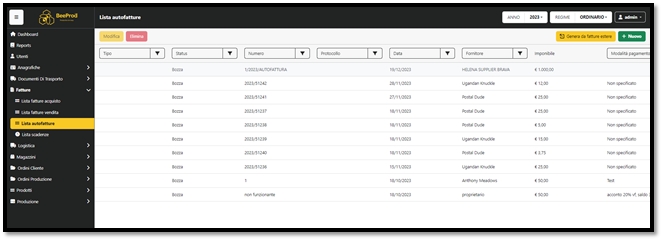
Per creare una nuova auto fattura, cliccare sul pulsante

Selezionare la tipologia della fattura.
Compilare i dati necessari.
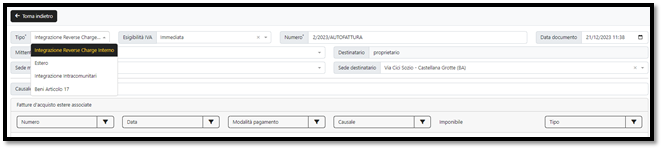
• Cliccare sul pulsante  per rendere effettive l’inserimento dei dati.
Nella schermata sucessiva è possibile inserire il corpo della fattura, aggiungendo le  .
.
Per aggiungere le righe, cliccare sul pulsante  :
:

Selezionare la tipologia del prodotto:
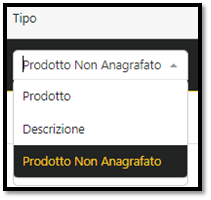
Prodotto: Selezionare questa opzione se il prodotto è stato anagrafato sul BeeProd.
Descrizione: Selezionare questa opzione per descrivere un servizio/prodotto.
Prodotto non anagrafato: Selezionare questa opzione per inserire un prodotto che non è stato anagrafato sul BeeProd.
Inserire il prodotto e/o la descrizione, la quantità, l’unità di misura, e l’imponibile.
Cliccare sul pulsante  per rendere effettive le modifiche.
Lista scadenze
Nella sezione delle fatture nel menu principale, è possibile visualizzare le scadenze cliccando sulla voce  .
.
Nella parte superiore della schermata è possibile selezionare quale tipo di scadenza da visualizzare.
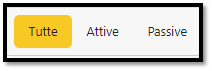
Inoltre, è possibile realizzare la ricerca utilizzando i filtri:

Per aggiungere il pagamento in una scadenza:

Selezionare la scadenza desiderata
Cliccare sul pulsante
 o cliccare sul pulsante
  per saldare il pagamento.

Inserire la tipologia di pagamento (Parziale o saldo)
Inserire la data del pagamento
Inserire l’importo pagato
Inserire il metodo di pagamento (contanti, bonifico, ecc)
Inserire lo stato del pagamento, se è in attesa o è stato confermato.
Cliccare sul pulsante  se è necessario eliminare la riga.
Cliccare sul pulsante  per rendere effettive le modifiche.