Turni
Il sistema utilizza un’architettura a tre livelli:
TURNI: template che definiscono orari standard con relative pause
PROGRAMMAZIONI: regole che stabiliscono quando e con quale ricorrenza applicare i turni
PIANIFICAZIONI: assegnazioni concrete a operatori specifici su date specifiche
Questo approccio permette di:
Modificare gli orari una sola volta applicandoli a tutte le programmazioni
Definire schemi ricorrenti complessi
Tracciare lo stato del turno assegnato all’operatore (programmato, in corso, completato, assente)
Turni
La creazione di un turno avviene cliccando sul tasto «Nuovo» e compilando i seguenti campi:
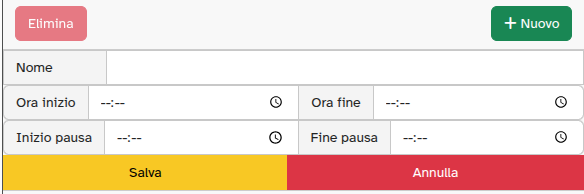
Campi Obbligatori
Nome: Identificativo del turno (es: «Turno di mattina», «Turno di notte»)
Ora Inizio: orario di inizio del turno
Ora Fine: orario di fine del turno
Campi Opzionali
Inizio pausa: orario di inizio della pausa
Fine pausa: orario di fine della pausa
Per eliminare un turno:
Selezionare il turno dalla lista
Cliccare sul pulsante «Elimina»
Una volta salvato il turno, il sistema calcola automaticamente:
Durata turno: durata turno - durata pausa (tempo lavorativo effettivo in ore)
Durata pausa: tempo di pausa (in minuti)
Programmazione
Dopo aver creato il turno, è necessario creare una programmazione che definisce:
Quando e come il turno deve essere applicato (ricorrenza)
Per quale periodo (date inizio/fine)
Quanti operatori servono (opzionale)
Cliccare su «+ Aggiungi programmazione» per procedere.

Informazioni Base:
Nome: identificativo della programmazione (es: «Turno - Reparto/Cantiere»)
Data Inizio: data di inizio validità della programmazione
Data Fine: data di fine validità (se vuota, la programmazione è indefinita)
Gestione Operatori (Opzionale):
Numero minimo di operatori: numero minimo di operatori richiesti per questo turno (default: 1)
Numero massimo di operatori: numero massimo di operatori assegnabili a questo turno
Tipo di Ricorrenza:
Definisce quanto spesso il turno deve ripetersi:
Giornaliera: il turno si ripete ogni giorno
Settimanale: il turno si ripete in specifici giorni della settimana
Mensile: il turno si ripete in specifici giorni del mese
Personalizzata: regole di ricorrenza avanzate
Regole di Ricorrenza (Sezione Gialla)
Questa sezione permette di configurare in dettaglio come il turno deve ripetersi:
Intervallo: ogni quanto il turno si ripete:
Esempio:
Intervallo = 1 → ogni giorno, ogni settimana
Intervallo = 2 → a giorni alterni, a settimane alternate
Intervallo = 3 → ogni 3 giorni, ogni 3 settimane
Giorni Settimana (solo per ricorrenza Settimanale): seleziona i giorni della settimana in cui applicare il turno
Esempio: Lun-Ven per turni feriali
Mesi dell’anno: limita la programmazione a specifici mesi
Esempio: Dicembre, Gennaio, Febbraio (stagione invernale)
Date Escluse: date specifiche da escludere dalla programmazione. Cliccare sull’icona calendario per aggiungere date.
Esempio: 25 Dicembre, 1 Gennaio (festività)
Date Incluse: date specifiche da includere forzatamente nella programmazione. Cliccare sull’icona calendario per aggiungere date
Esempio: 24 Dicembre, 6 Gennaio (giorni lavorativi eccezionali)
Esempi Pratici:
Esempio 1: Turno di Mattina dal Lunedì al Venerdì
Tipo Ricorrenza: Settimanale
Intervallo: 1
Giorni Settimana: Lun, Mar, Mer, Gio, Ven
Date Escluse: Festività aziendali
Esempio 2: Turno Notturno a Settimane Alterne
Tipo Ricorrenza: Settimanale
Intervallo: 2
Giorni Settimana: Tutti i giorni
Esempio 3: Elaborazione Paghe
Nome: Elaborazione Paghe
Template: Turno Ufficio (09:00-18:00)
Tipo Ricorrenza: Mensile
Periodo: 01/01/2025 → 31/12/2025
Operatori: min 3, max 5
Ricorrenza:
Giorni del mese: 1, 15
Intervallo: 1 (ogni mese)
Esempio 4: Estate - Lun/Mer/Ven
Nome: Estate - Lun/Mer/Ven
Template: Turno Part-Time (08:00-13:00)
Tipo Ricorrenza: Personalizzata
Periodo: 01/06/2025 → 31/08/2025
Operatori: min 2, max 3
Ricorrenza:
Giorni: Lunedì, Mercoledì, Venerdì
Mesi: Giugno, Luglio, Agosto
Date Escluse: 15/08/2025 (Ferragosto)
Pianificazione
La pianificazione permette di assegnare gli operatori ai turni programmati tramite un’interfaccia drag & drop (trascina e rilascia).
Struttura
Lista operatori sul lato sinistro
Lista turni validi nel periodo selezionato sul lato destro
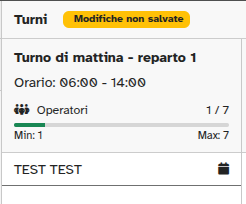
Ogni turno mostra:
Nome del turno e orario (es: «Turno di mattina - reparto 1, Orario: 06:00 - 14:00»)
Indicatore operatori: «6 / 7» (6 operatori assegnati su un massimo di 7)
Barra di avanzamento degli operatori aggiunti: Min 1 - Max 7
Elenco operatori già assegnati (sfondo giallo)
N.B. l’indicatore degli operatori e la barra di avanzamento sono visualizzati solo nel caso in cui ci sia un numero massimo di operatori
Come assegnare un operatore:
Seleziona l’operatore dalla lista di sinistra
Trascina (drag) l’operatore sul turno desiderato
Rilascia (drop) per confermare l’assegnazione
L’operatore apparirà nel turno con sfondo bianco
Come rimuovere un operatore da un turno:
Seleziona l’operatore dal turno (sfondo giallo)
Trascina l’operatore verso la lista operatori di sinistra
Rilascia nella lista operatori
L’operatore tornerà disponibile nella lista
Cliccare Salva per confermare
Per ogni modifica effettuato in alto apparirà la scritta «Modifiche non salvate» fino al salvataggio
È possibile pianificare gli operatori per diversi periodi temporali:
Modalità |
Periodo Coperto |
|---|---|
Settimanale |
Dal lunedì alla domenica della settimana selezionata |
Mensile |
Mese selezionato |
Annuale |
Anno selezionato |
Intervallo personalizzato |
Periodo definito dall’utente |
Navigazione: Utilizzare le frecce «◄» e «►» per spostarsi tra i periodi
Banner Giallo di Avviso:
Se esistono turni già pianificati per il periodo selezionato, il sistema mostra un banner giallo:
⚠️ Giorni con pianificazione esistente
Dal xx/xx/xxxx al xx/xx/xxxx sono già stati assegnati turni settimanali. I turni assegnati parzialmente o completamente sono evidenziati in giallo.
Infatti quando si cambia il tipo di pianificazione (es: da settimanale a mensile, o da mensile ad annuale), il sistema rileva eventuali conflitti con pianificazioni esistenti.
Scenario tipico:
Hai pianificato turni in modalità Settimanale
Passi alla modalità Mensile o Annuale
Il sistema mostra il banner di avviso
Salva: salva le modifiche solo per l’intervallo selezionato
Oltre alla vista di pianificazione principale, il sistema offre una vista calendario mensile per ogni operatore, che permette di visualizzare in modo chiaro tutti i turni assegnati nel mese.
Cliccare sull”icona calendario accanto al nome dell’operatore nella lista
Si aprirà una finestra modale con il calendario mensile dell’operatore
I giorni in cui l’operatore ha dei turni assegnati sono evidenziati in giallo e mostrano:
Nome del turno
Orario: HH:MM - HH:MM (es: 06:00 - 14:00)
Calendario
Il Calendario offre una vista d’insieme completa di tutti gli operatori e dei loro turni, permettendo di monitorare la pianificazione settimanale e lo stato di avanzamento dei turni.
Struttura:
A Sinistra: elenco completo dei dipendenti
A destra: una colonna per ogni giorno della settimana
Ogni turno assegnato viene visualizzato come un badge colorato con le seguenti informazioni:
Nome del turno (es: «Turno di mattina - reparto 1»)
Orario: HH:MM - HH:MM (es: 06:00 - 14:00)
Il sistema utilizza colori diversi per indicare lo stato del turno o eventuali assenze
