Produzione
Il modulo Produzione consente di configurare l’intero processo produttivo aziendale, mettendo in relazione: reparti, fasi lavorative e produttive, macchinari, prodotti ed operatori. Permettendo di:
Organizzare i reparti in cui sono presenti i vari macchinari e gestirne le fasi di lavorazione
Inserire tutte le informazioni di base dei macchinari: produttore, modello, matricola e descrizione
Inserire gli operatori con il ruolo che ricoprono
Vedere quali prodotti utilizzano uno specifico macchinario nella fase di produzione
Il modulo si suddivide in due sezioni principali:
Lista macchinari: gestione dei reperarti con i rispettivi macchinari

Lista operatori: gestione degli operatori

Lista macchinari
Il software presenta già il reparto Logistica, con la possibilità di crearne di nuovi a seconda dei reparti dell’azienda.
Creazione Reparti
In alto a sinistra sotto la scritta Reparti sono presenti quattro tasti: «Modifica», «Elimina», «Pagina di Produzione» e «+ Nuovo» 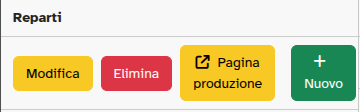 Per creare un reparto nuovo:
Fare clic sul pulsante «+ Nuovo»
Aggiungere un nome
Inserire il tipo «production» o «logistics»
È possibile aggiungere Pianificazione Prodotti Finiti e/o Pianificazione Scarico Materie prime
Creazione Macchinari
Per creare un macchinario: 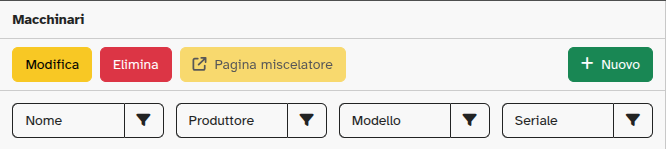
Selezionare il reparto in cui andrà a lavorare la macchina
Fare clic sul pulsante «+ Nuovo» nella sezione «Macchinari» (in alto a destra)
Aggiungere un nome
Scrivere una breve descrizione
Cliccare su «Salva»
Impostare le fasi lavorative
Per definire le fasi lavorative, selezionare il macchinario desiderato, in alto appariranno «Informazioni base», «Fasi lavorative» e «Prodotti» 
Selezionare «Fasi lavorative»
Fare clic sul pulsante «+ Nuova»

Inserire un codice
Inserire una descrizione
Cliccare su «Salva»
Creando più macchinari in uno stesso reparto che effettuano lo stesso lavoro sui prodotti, è possibile ricollegerle tutte attraverso la tabella «gemelle». Dopo il collegamento, la macchina erediterà le fasi lavorative della macchina a cui è stata associata.
Prodotti
In questa sezione usciranno tutti i prodotti che utilizeranno questo macchinario. Definito nel modulo Prodotti.
Lista operatori
Si possono consultare gli operatori già creati oppure crearne di nuovi.
Creazione nuovo operatore
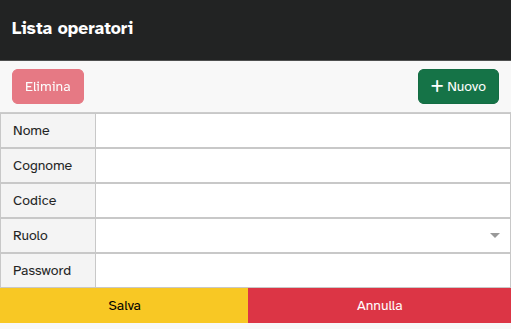
Per creare un nuovo operatore:
Fare clic sul pulsante «+ Nuovo»
Inserire un nome
Inserire un cognome
Inserire un codice (diverso dall’operatore creato in Utenti)
Scegliere il ruolo: «Cantiere» o «Ufficio»
Cantiere: per operatori coinvolti nelle attività operative e produttive. L’assegnazione di questo ruolo permetterà la visualizzazione dell’operatore nel menù a tendina presente nella sezione Operatori del modulo Cantieri.
Ufficio: per operatori con mansioni amministrative o gestionali
Inserire una password, essa sarà la stessa riservata all’accesso alla piattaforma BeeProd Companion. Può essere visualizzata attraverso il pulsante

Cliccare su «Salva»
La corretta gestione degli operatori consente di organizzare in modo efficace le risorse umane, migliorare la tracciabilità delle attività e supportare una gestione più strutturata e controllata dei processi aziendali.